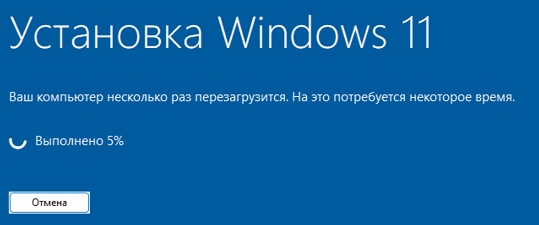
В принципе, не редкая проблема: хочется попробовать Windows 11 на заведомо слабой машине (хотя конечно для слабых машин Windows 11 – выбор версии так себе, но мы рассказываем и не осуждаем) или развернуть ОС на виртуальной машине. Соответственно, далеко не всегда имеется возможность разворачивания образа на машине с необходимыми требованиями.
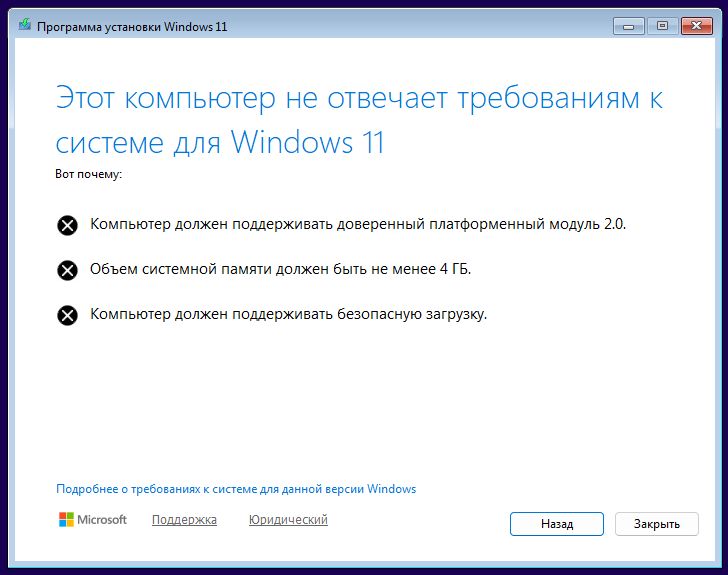
Вариантов решения несколько.
Запись образа через Rufus
Один из самых популярных вариантов – запись ISO-образа через программу Rufus. При выборе образа и старте записи образа на флеш-накопитель появляется окно, в котором можно в числе прочего указать обход проверок TPM, Secure Boot и проверки объёма ОЗУ:
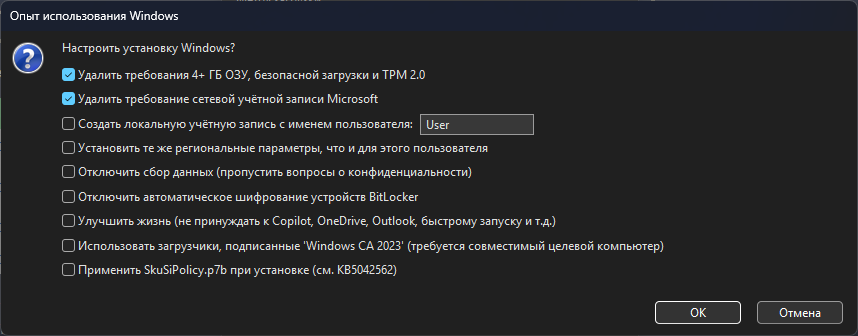
Минусы: если вы чухнулись уже на этапе запуска компьютера после установки Windows – придётся заново записать флешку и снова переустановить систему. Для виртуальных машин же в принципе придётся развернуть образ на флешку, а не устанавливать систему из ISO.
Редактирование реестра при установке системы
Вариант актуален для свежего образа с официального сайта Microsoft на момент написания статьи – 01.09.26.
Этот вариант вполне себе лишён минусов, которые есть у Rufus: мы изменяем параметры реестра текущей установки «на лету». Несколько кликов, чуть-чуть поводить пальчиками по клавиатуре и уже на запущенной установке отключается проверка TPM, SB и железа. Однако есть минус: при массовой установке эти манипуляции нужно проделать на каждой машине.
В процессе установки нажимаем Shift+F10. Открывается командная строка. Вводим regedit и жмём Enter.
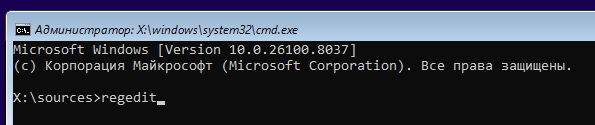
В открывшемся окне переходим по пути:
HKEY_LOCAL_MACHINE\SYSTEM\SetupИ создаём раздел LabConfig. Внутри раздела создаём параметры DWORD (32) с значением «1»:
- BypassCPUCheck – для пропуска проверки характеристик процессора
- BypassTPMCheck – для пропуска проверки наличия TPM 2.0
- BypassRAMCheck – для пропуска проверки объёма ОЗУ
- BypassSecureBootCheck – для пропуска проверки включенной безопасной загрузки
- BypassStorageCheck – для пропуска проверки наличия дискового пространства (аккуратнее, на малых объёмах свободного места ОС может поломаться в процессе установки)
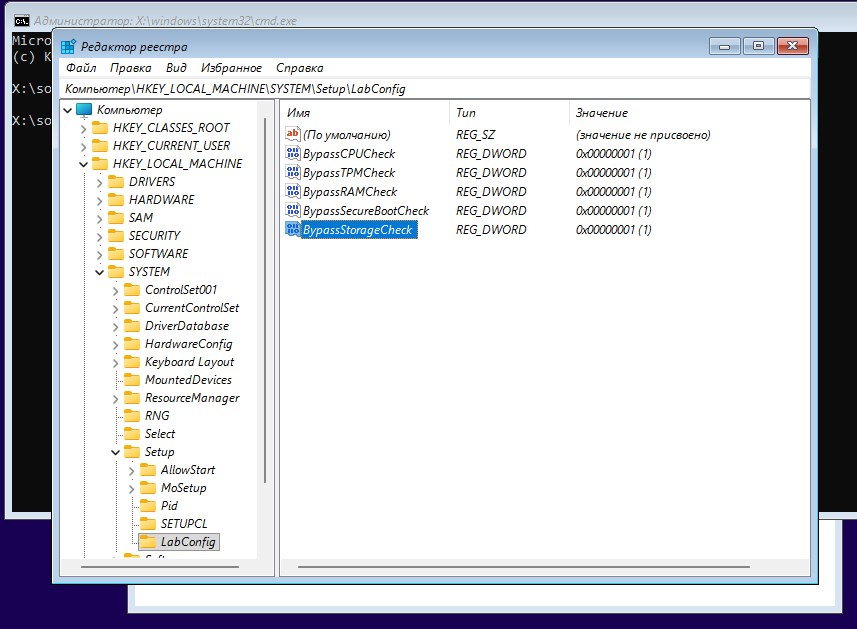
Или то же создание параметров через CMD:
reg add HKLM\SYSTEM\Setup\LabConfig /v BypassCPUCheck /t REG_DWORD /d 1 /f
reg add HKLM\SYSTEM\Setup\LabConfig /v BypassTPMCheck /t REG_DWORD /d 1 /f
reg add HKLM\SYSTEM\Setup\LabConfig /v BypassRAMCheck /t REG_DWORD /d 1 /f
reg add HKLM\SYSTEM\Setup\LabConfig /v BypassSecureBootCheck /t REG_DWORD /d 1 /f
reg add HKLM\SYSTEM\Setup\LabConfig /v BypassStorageCheck /t REG_DWORD /d 1 /f
После этого, если вы уже находитесь на экране «Этот компьютер не отвечает требованиям к системе Windows 11» – нажмите Назад и снова Далее. Проверки отключатся и установка продолжится.