
Экспорт отдельного драйвера:
- В зависимости от версии Windows:
- Windows 8.1/10/11:
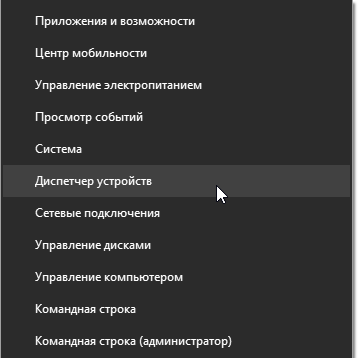
Нажмите правой кнопкой мыши по меню «Пуск». - Windows 8:
Нажмите правой кнопкой мыши, наведя курсор в левый нижний угол экрана, в самый край. - Windows 7:
Нажмите левой кнопкой мыши по меню «Пуск» и нажмите правой кнопкой мыши по «Компьютер».
- Windows 8.1/10/11:
- В открывшемся окне нажмите на «Диспетчер устройств».
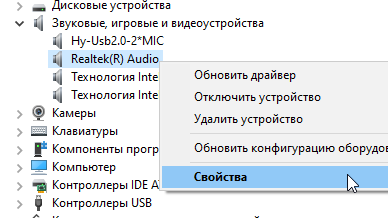
- В диспетчере устройств найдите необходимое устройство, нажмите по нему правой кнопкой мыши и нажмите «Свойства».
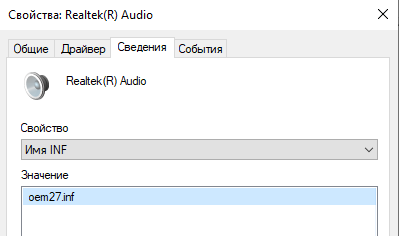
- Перейдите на вкладку «Сведения» и в графе «Свойство» выберите «Имя INF». Скопируйте значение.
Далее откройте командную строку от имени администратора и выполните следующие команды:
mkdir "%userprofile%\Desktop\DriverBackup"
pnputil /export-driver ИМЯ_INF "%userprofile%\Desktop\DriverBackup"
Замените ИМЯ_INF на имя INF-файла из свойств устройства.
Первая команда создаст на рабочем столе текущего пользователя папку DriverBackup. Вторая команда экспортирует драйвер в эту папку.
Теперь можете перенести эту папку на другое устройство и установить драйвер.
Экспорт всех драйверов через pnputil
Алгоритм выгрузки всех драйверов схож с алгоритмом выгрузки отдельного файла.
Запустите командную строку от имени администратора и выполните следующую команду:
mkdir "%userprofile%\Desktop\DriverBackup"
pnputil /export-driver * "%userprofile%\Desktop\DriverBackup"
Первая команда создаст на рабочем столе текущего пользователя папку DriverBackup, вторая — создаст подпапки для каждого драйвера и экспортирует все драйверы и их компоненты драйверов по своим папкам.
Экспорт всех драйверов через DISM
Способ ничем не отличается от экспорта через pnputil. Также запустите командную строку от имени администратора и выполните следующую команду:
mkdir "%userprofile%\Desktop\DriverBackup"
dism /online /export-driver /destination:"%userprofile%\Desktop\DriverBackup"
Действие этих команд аналогично pnputil: создание папки DriverBackup на рабочем столе текущего пользователя и экспорт драйверов и их компонентов по своим папкам.
Импорт драйвера в ОС
В случае единичного драйвера, можно установить его через тот же Диспетчер устройств.
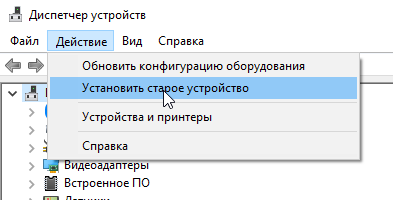
Нажмите по любому разделу или устройству в списке устройств, после чего нажмите в шапке окна Действие — Установить старое устройство.
Нажмите «Далее». В следующем окне выберите «Установка оборудования, выбранного из списка вручную» и нажмите «Далее».
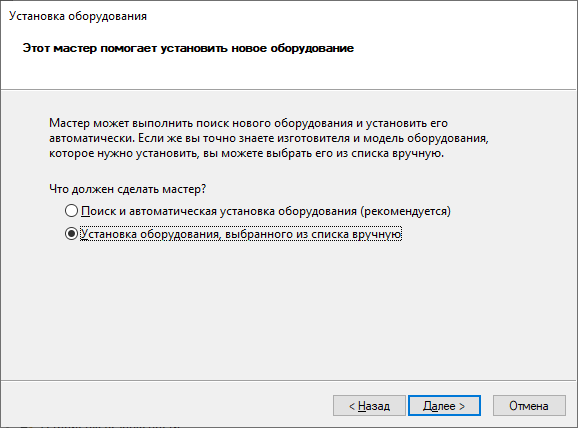
В следующем окне оставьте выбранным «Показать все устройства» и нажмите «Далее». В следующем окне нажмите «Установить с диска», и в открывшемся окне нажмите «Обзор».
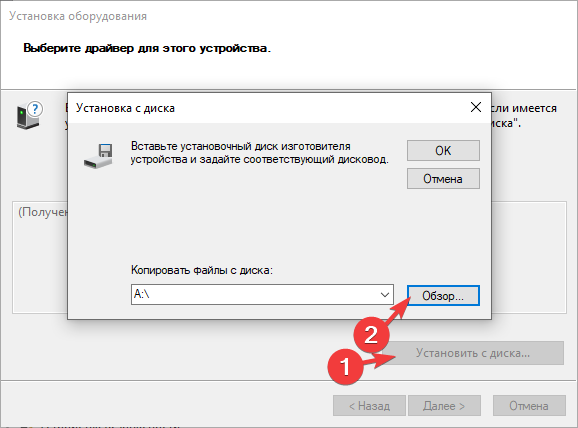
Перейдите в каталог с экспортированным драйвером и выберите inf-файл.
В следующем окне вам будет предложено выбрать модель оборудования на случай, если в пакете драйвера присутствуют драйверы для нескольких устройств. Выберите подходящее и проследуйте указаниям мастера установки драйверов.
В случае появления ошибки при установке драйвера, воспользуйтесь установкой через pnputil.
Установка драйвера через pnputil
Для установки одиночного драйвера откройте командную строку от имени администратора и выполните следующую команду:
pnputil /add-driver "ПУТЬ_К_ФАЙЛУ_INF" /installНапример:pnputil /add-driver "C:\Users\Admin\Desktop\DriverBackup\oem27.inf" /install
Для папки с множеством драйверов команда выглядит чуть иначе:
pnputil /add-driver "ПУТЬ_К_ПАПКЕ\*.inf" /subdirs /installНапример:pnputil /add-driver "C:\Users\Admin\Desktop\DriverBackup\*.inf" /subdirs /install
Обратите внимание: после установки драйверов может потребоваться перезагрузка компьютера, поскольку драйверы некоторых устройств являются не-Plug’n’Play и могут быть загружены в ОС только при перезапуске ядра ОС.