
Типовая проблема при обновлении 1С, когда появляется сообщение: С программой сейчас работают другие пользователи. Для продолжения необходимо завершить их работу, и, соответственно, кнопка «Далее» не активна.
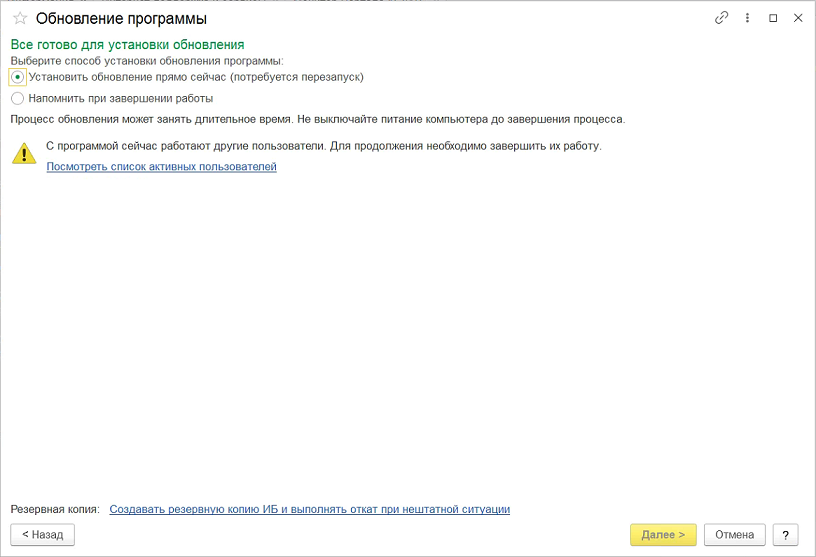
Причины может быть две:
1. В программе в текущий момент работают другие пользователи
Данная проблема банальна, как и её решение: для запуска обновления нужно, чтобы пользователи, у которых активны сеансы с этой базой, завершили работу. После выхода пользователей подождите несколько минут, чтобы завершились сеансы работы, и можете запускать обновление.
Проверять, завершились ли другие сеансы, можно, отслеживая список активных пользователей по ссылке Посмотреть список активных пользователей, либо иногда перещёлкивать между Установить обновления прямо сейчас и Напомнить при завершении работы чтобы обновить окно.
2. Выполняются регламентные и фоновые задания
1С периодически в автоматическом режиме выполняет фоновые задания (обновление индексов, обмен данными, расчёты, проведение документов, обслуживание базы данных и пр.). В файловых базах это обычно происходит при входе пользователя в базу, поскольку, как в случае клиент-серверного варианта работы, в файловом режиме нет «демона», который будет вызывать выполнение фоновых заданий, и эти задания вызываются во время выполнения сессий пользователей.
Убедиться, что висят именно фоновые задания, можно, если в окне «Обновление программы» нажать на ссылку Посмотреть список активных пользователей и посмотреть столбец «Приложение». Если в нём будет клиент, работающий из под приложения «Фоновое задание» — значит выполняется какое-либо фоновое задание.
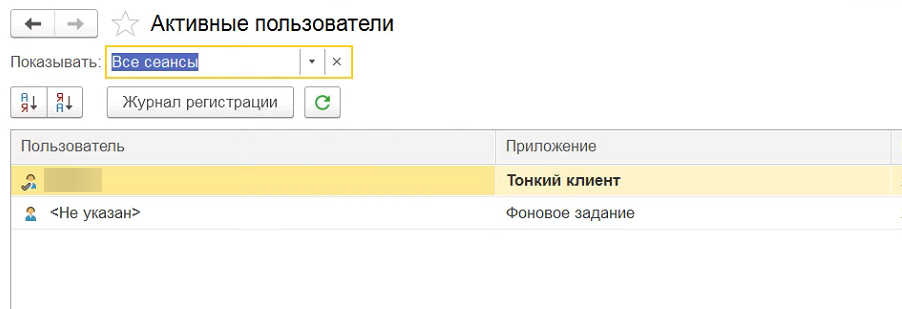
В данном случае есть два варианта:
- Дождаться завершения фоновых заданий. Когда фоновые задания будут завершены — ошибка «С программой сейчас работают другие пользователи. Для продолжения необходимо завершить их работу» пропадёт, а кнопка «Далее» станет активна.
- Иногда, особенно на не очень производительном железе, фоновые задания могут завершаться по пол часа-час. Не каждый захочет ждать столько времени, поэтому можно временно запретить выполнение регламентных и фоновых заданий. Разберём этот пункт подробнее.
Блокировка выполнения фоновых заданий в клиент-серверном работы базы
Для блокировки регламентных и фоновых заданий в клиент-серверном режиме работы можно воспользоваться оснасткой Администрирование серверов 1С:Предприятия.
Для этого необходимо зайти в раздел Информационные базы, выбрать необходимую базу в списке, через ПКМ открыть её свойства и установить галочку Блокировка регламентных заданий включена.
Также не лишним будет установить галочку в поле Блокировка начала сеансов включена, чтобы пользователи не могли зайти в базу до завершения обновления конфигурации.
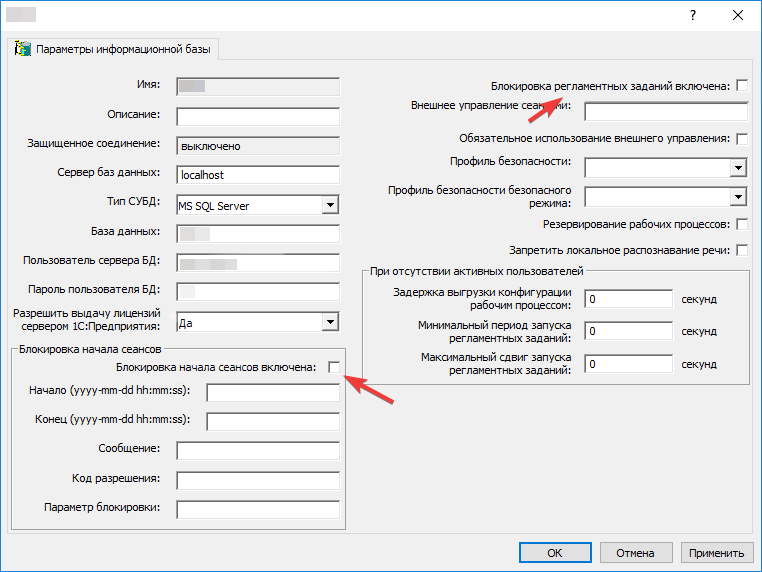
Если включаете блокировку сеансов, укажите любой код в графе Код разрешения — только так вы сами сможете получить доступ к базе, пока она заблокирована.
Для доступа к базе с включенной блокировкой новых сеансов необходимо в параметрах запуска базы 1С указать код разрешения. Для этого в списке баз нажмите Изменить — Далее и в поле Дополнительные параметры запуска укажите /UCКОД_РАЗБЛОКИРОВКИ, например /UC123 (если код — 123).
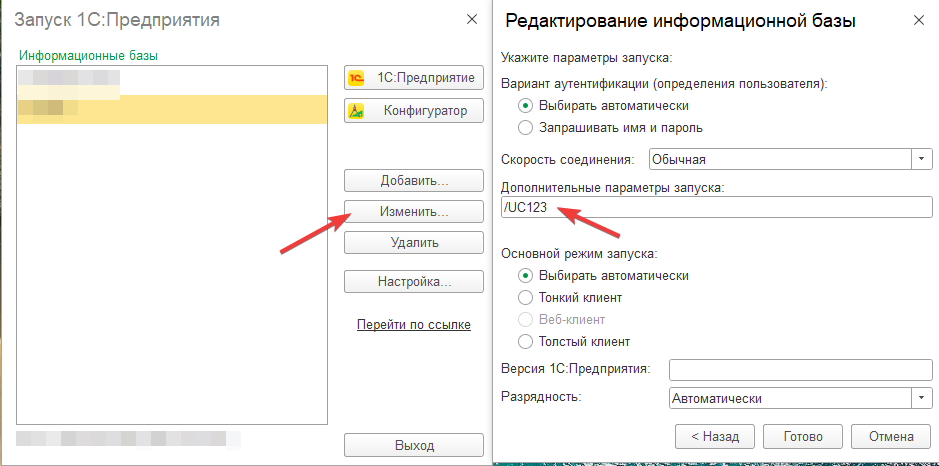
Не забудьте снять блокировку регламентных заданий и новых сеансов после завершения работ с базой данных.
Блокировка выполнения фоновых заданий в файловом режиме работы базы
Для блокировки выполнения фоновых заданий в файловом режиме работы базы, завершите сессию с базой данных. После этого необходимо прописать в дополнительных параметрах запуска следующий параметр:
/AllowExecuteScheduledJobs -off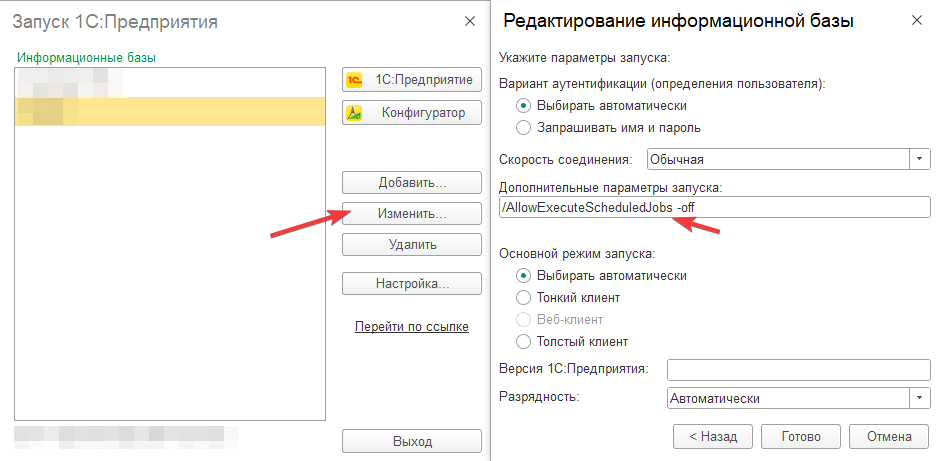
Не забудьте убрать данный параметр после завершения работ с базой.
Кроме того, как и в клиент-серверном режиме работы базы, существует возможность установки блокировки входа в базу для пользователей. Делается это в самой базе, пункт меню Настройки — Обслуживание — Блокировка работы пользователей.
Данный способ работает как в клиент-серверном режиме работы, так и в файловом. Для доступа к данному разделу у пользователя 1С должны быть права администратора информационной базы.
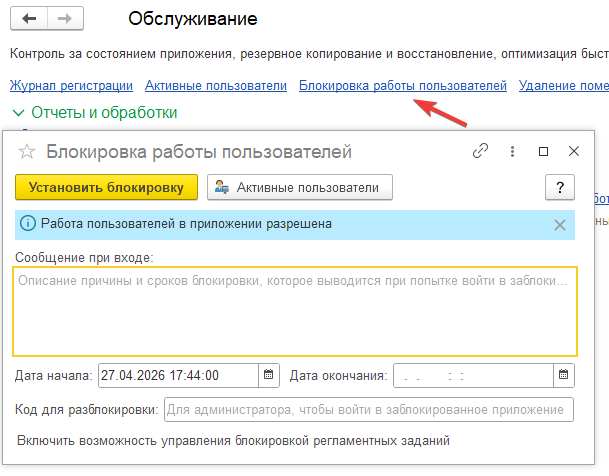
Для тех, кто пролистал прошлый раздел, продублируем информацию: для доступа к базе с включенной блокировкой новых сеансов необходимо в параметрах запуска базы 1С указать код разрешения. Для этого в списке баз нажмите Изменить — Далее и в поле Дополнительные параметры запуска укажите /UCКОД_РАЗБЛОКИРОВКИ, например /UC123 (если код — 123).
Код может состоять из нескольких слов, разделенных пробелами. В этом случае можно воспользоваться следующим синтаксисом параметра запуска:
/UC "Мой длинный код для входа в базу во время блокировки"Если же вы не указали код для разблокировки базы, воспользуйтесь следующим синтаксисом, где код — пустой, но обрамлён в кавычки:
/UC""