В домашних (Home) и домашних для одного языка (Home Single Language) редакциях Windows отсутствует оснастка Управление пользователями, необходимая для создания, удаления и управления пользователями в ОС Windows. В этом случае остаётся вариант делать это через командную строку.
Создание пользователя (без пароля)
net user "имя_пользователя" /add
Создание пользователя (с паролем)
net user "имя_пользователя" "пароль" /add
Удаление пользователя
net user "имя_пользователя" /delete
Отключение пользователя
net user "имя_пользователя" /active:no
Включение пользователя
net user "имя_пользователя" /active:yes
Изменение пароля существующего пользователя
net user "имя_пользователя" "новый_пароль"
Включение требования наличия пароля
net user "имя_пользователя" /passwordreq:yes
Отключение требования наличия пароля
net user "имя_пользователя" /passwordreq:no
Включение требования установки пароля при следующей авторизации
net user "имя_пользователя" /logonpasswordchg:yes
Отключение требования установки пароля при следующей авторизации
net user "имя_пользователя" /logonpasswordchg:no
Запрет пользователю менять пароль
net user "имя_пользователя" /passwordchg:no
Разрешение пользователю менять пароль
net user "имя_пользователя" /passwordchg:yes
Снятие ограничения времени действия пароля По умолчанию срок действия пароля ограничен. После 42 дней ОС требует изменить пароль.
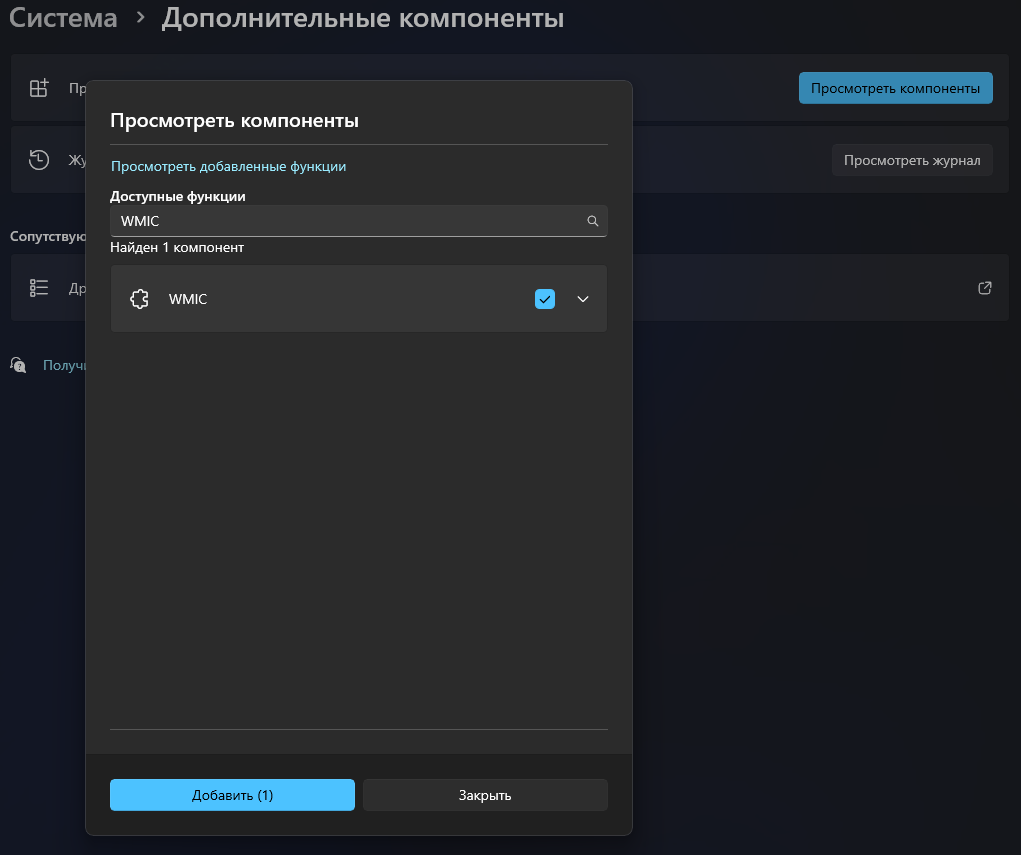
wmic useraccount where "name='имя_пользователя'" set passwordexpires=false При отсутствии WMIC (wmic не является внутренней или внешней командой…) установите WMIC или воспользуйтесь PowerShell: Set-LocalUser -Name "имя_пользователя" -PasswordNeverExpires $true
Изменить срок действия пароля (изменяется для всех пользователей), кол-во дней
net accounts /maxpwage:30
Добавление пользователя в локальную группу
net localgroup "имя_группы" "имя_пользователя" /add
Удаление пользователя из локальной группы
net localgroup "имя_группы" "имя_пользователя" /delete
Примеры
Стандартное создание пользователя Admin с административным доступом и паролем 12345.
net user "Admin" "12345" /add
wmic useraccount where "name='Admin'" set passwordexpires=false
net localgroup "Пользователи" "Admin" /delete
net localgroup "Администраторы" "Admin" /add
Создание пользователя Бухгалтер с группой доступа Пользователи, без пароля, с необходимостью задать пароль при первом входе и необходимостью менять пароль каждые 60 дней (это правило распространится на всех пользователей):
net user "Бухгалтер" /add
net user "Бухгалтер" /passwordreq:yes
net user "Бухгалтер" /logonpasswordchg:yes
net accounts /maxpwage:60
Несколько деталей
При создании пользователя, его каталог (C:\Users\имя_пользователя) не создаётся. Он создаётся при первом входе в систему.
При удалении пользователя, его каталог со всеми данными останется. Его необходимо удалить вручную.
При создании пользователя с именем, которое уже существовало (но пользователь удалён), и каталог с данными не удалён, новый каталог создастся с именем имя_пользователя.имя_компьютера.порядковый_номер, например User.PC.000.
Если в имени пользователя, пароле или названии группы пользователей есть пробелы — обрамите их в кавычки, чтобы избежать ошибки синтаксиса команды.
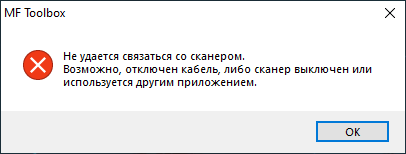
Достаточно часто на МФУ Canon серий MF3000 и MF4000, при использовании их на Windows 10/11, встречаюсь с такой проблемой: при попытке сканирования через Canon MF Toolbox программа выдаёт ошибку:
Не удается связаться со сканером. Возможно, отключен кабель, либо сканер выключен или используется другим приложением.
Почему так происходит — сказать сложно. Понятно лишь одно: MF Toolbox «вешает» службу сканирования (WIA).
Решение № 1
Закройте MF Toolbox. Далее запустите командную строку от имени администратора, и с помощью команды ниже завершите службу WIA и заново её запустите:
taskkill /f /fi "services eq stisvc" & net start stisvc
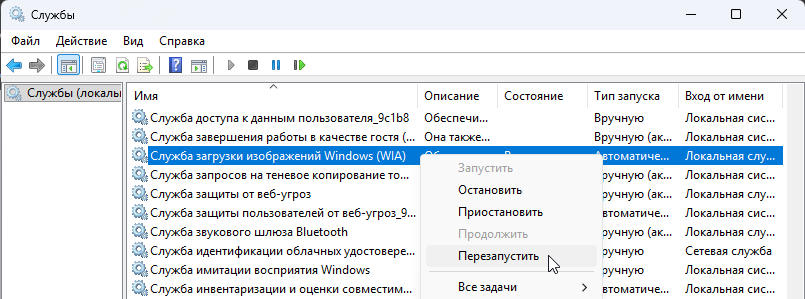
Также можно попробовать перезапустить службу через оснастку Службы (Win+R → services.msc), перезапустив службу «Служба загрузки изображений Windows (WIA)». Однако вариант с командной строкой надёжнее: служба может быть в зависшем состоянии и может не принять команду на завершение, а команда taskkill «убивает» процесс службы.
Данный вариант вероятнее всего поможет, но эти действия необходимо проделывать каждый раз, когда MF Toolbox «вешает» службу WIA, что не удобно.
Решение № 2
Для решения проблемы можно попробовать установить патч от Canon. Скачать его можно с официального сайта, либо с нашего сайта: NetworkUSBScanPatchEN.zip. Просто запустите исполняемый файл, нажмите «ОК» и перезагрузите компьютер. Можно проверять.
По своему опыту скажу, что данный патч помогает не всегда: примерно на 1 из 5 компьютеров проблема всё равно остаётся.
Решение № 3
Поскольку проблема именно в программе Canon MF Toolbox, имеет смысл попробовать сторонние программы сканирования, например NAPS2 (зеркало — версия 8.2.1.2, x64).
На моей практике это всегда решает проблему.
Для владельцев Canon MF4xxx
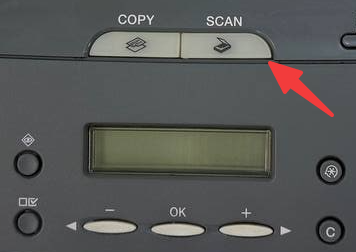
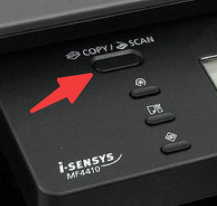
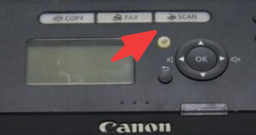
Стоит уточнить, что для сканирования на этой линейке МФУ необходимо переключать аппарат в режим сканирования нажатием на кнопку Scan или Copy/Scan на передней панели аппарата, так как аппарат по умолчанию находится в режиме копирования, в котором сканировать и передавать изображение на ПК он не может. В некоторых случаях необходимо дополнительно выбрать пункт Удаленный сканер.
С 8 октября 2026 года вследствие инцидента с дата-центрами компании ООО «Яндекс.Облако», наблюдаются проблемы с продуктами 1С:Отчётность, 1С:ЭДО, 1С:ЭПД, 1С:Доки, 1С:ОФД и прочими сервисами 1С и компании АО «Калуга Астрал».
Проблемы выражены в появлении ошибок:
503 Service Unavailable
HTTP 504
Превышен таймаут
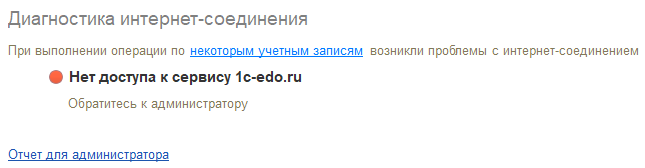
Нет доступа к сервису 1c-edo.ru
а также прочие ошибки, связанные с недоступностью серверов (ошибки таймаута, ошибки 5ХХ).
Официальные письма, связанные с инцидентом, АО «Калуга Астрал» опубликовали на своём сайте: эти письма можно использовать для обоснования задержки подачи документов контролирующим органам.
Кроме того, в своём письме № 836-ЮР от 11.10.2026, АО «Калуга Астрал» сообщает, что перевозочные документы в данной ситуации можно оформлять в бумажном виде, а также советует прикреплять письмо к комплекту перевозочных документов. После восстановления работы сервисов, необходимо вернуться к оформлению ЭПД в электронном виде.
Отчётность по данным сервисам отправляется напрямую в ГИС и не зависит от работоспособности серверов Калуга Астрал.
2. СЭДО СФР
Для работы с СЭДО СФР можно настроить обмен 1C с СЭДО напрямую.
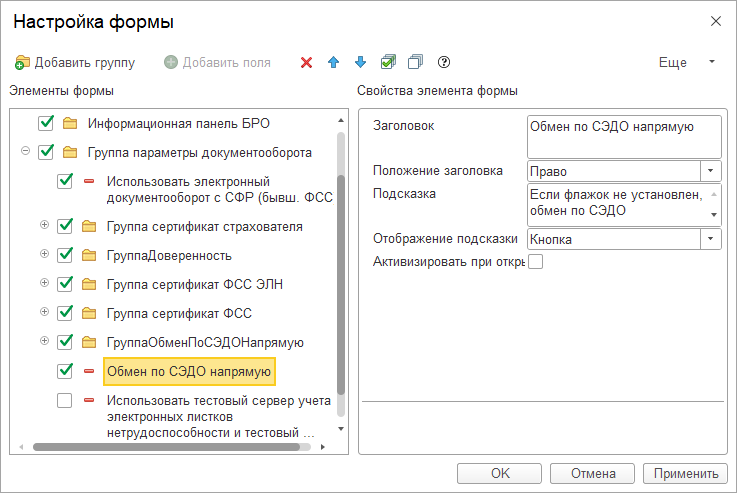
Перейдите в 1С-Отчетность → Настройки → Настройки обмена с контролирующими органами → СФР (бывш. ФСС) → Настроить. В открывшемся окне нажмите Ещё и перейдите в Изменить форму.
Раскройте группу Группа параметры документооборота и поставьте галочку напротив Обмен по СЭДО напрямую. Нажмите ОК.
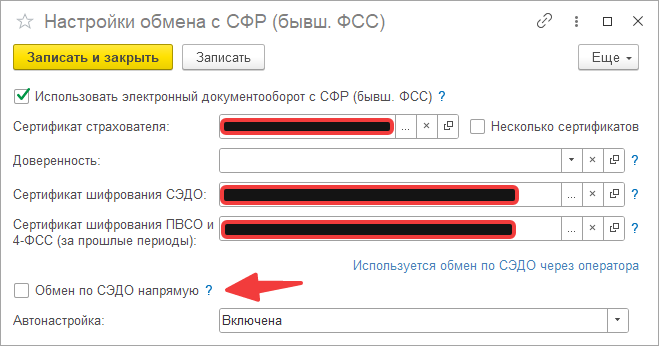
После этого установите галочку Обмен по СЭДО напрямую. Таким образом взаимодействие с СЭДО СФР будет происходить напрямую, минуя сервера Калуга Астрал.
Стоит обратить внимание: иногда сервера СЭДО могут быть недоступны из-за высокой нагрузки на сервера.
Кроме того, сервисы (электронные больничные и другие документы по выплатам и пособиям) доступны в Личном кабинете страхователя на сайте ФСС.
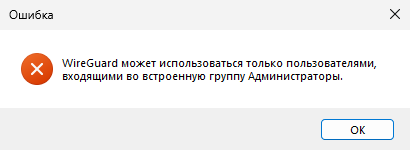
Возникла тут необходимость подцепить несколько клиентов к VPN-серверу WireGuard в организации. На паре компьютеров всё завелось корректно (у пользователей админские права), а вот на компьютере с порезанными у пользователя правами (входит только в группу Пользователи) – добавить туннель никак: при попытке запуска WireGuard – ошибка: WireGuard может использоваться только пользователями, входящими в встроенную группу Администраторы.
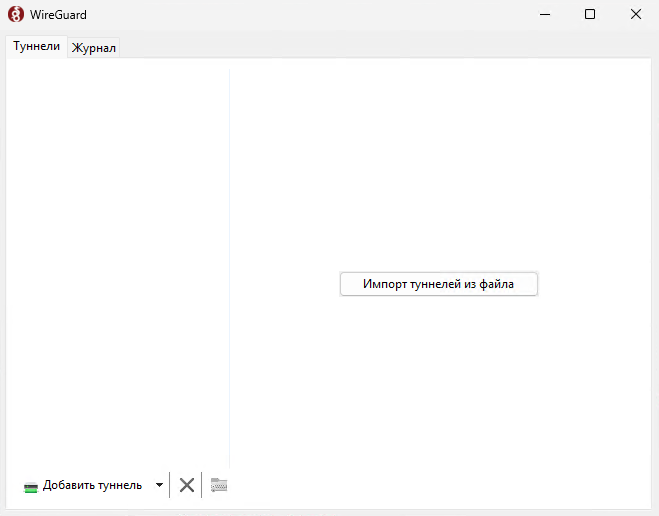
При этом у пользователя с правами администратора, интерфейс WireGuard выглядит как положено: кнопки импорта/добавления/удаления туннелей доступны.
Причина проблемы
Как таковых «затыков» тут три, и все они сделаны намеренно, в угоду безопасности устройства и сети:
1. Безопасность приватной сети
В окне WireGuard отображаются свойства приватной сети, к которой компьютер подключен. Показывать эти свойства (адрес сервера, ключи) рядовому пользователю явно не нужно, и, соответственно, и открывать окно WireGuard также не имеет смысла.
2. Безопасность сети на устройстве
В процессе подключения к туннелям, WireGuard изменяет настройки сети на ПК, а также переписывает маршруты, по которым будет идти трафик.
Пользователь не должен иметь свободный доступ к настройке сети на устройстве: мало ли чего он может наделать с компьютером. А ещё больше он может наделать с сетью домена, если дать ему такие права.
3. Куда пользователь ещё подключится?
Если дать пользователю права свободно распоряжаться туннелями, есть два варианта:
Пользователь удалит необходимые для работы туннели
Пользователь добавит туннели, которые для работы в лучшем случае не нужны, а в худшем – навредят инфраструктуре предприятия
Решение проблемы
Путей решения проблемы несколько. Перечислим их в порядке «от худшего к лучшему».
Также стоит уточнить: для всех вариантов, в момент настройки нужны права администратора компьютера.
Путь 1. Дать пользователю права администратора
Самый первый вариант, напрашивающийся на ум – дать пользователю полный доступ к компьютеру.
Легко? Да. Безопасно? Однозначно нет. Но если вы пошли именно этим путём – делаем следующее:
ПКМ по Пуску – Управление компьютером
Служебные программы – Локальные пользователи и группы – Пользователи
В открывшемся списке ищем нужного пользователя, открываем его свойства и переходим на вкладку Членство в группах
Удаляем пользователя из группы Пользователи
Добавляем пользователя в группу Администраторы
Либо через CMD:
net localgroup Пользователи имя_пользователя /remove
net localgroup Администраторы имя_пользователя /add
Теперь пользователю необходимо выйти из учётной записи и вновь войти в неё (не через Смену пользователя, а именно через Выход) чтобы применить новые права доступа.
Путь 2. Дать пользователю права на запуск WireGuard и подключение к заранее созданным туннелям
Вариант чуть более безопасный, но не самый предпочтительный. Из плюсов: пользователь может самостоятельно подключать/отключать туннель. Из минусов: пользователь может самостоятельно подключать/отключать туннель.
Для этого варианта нам нужно:
Дать пользователю права на запуск WireGuard GUI
Дать пользователю права на изменение параметров сети
Задать изначальный список .conf файлов с конфигурациями WireGuard.
Приступим.
1. Права на запуск WireGuard GUI
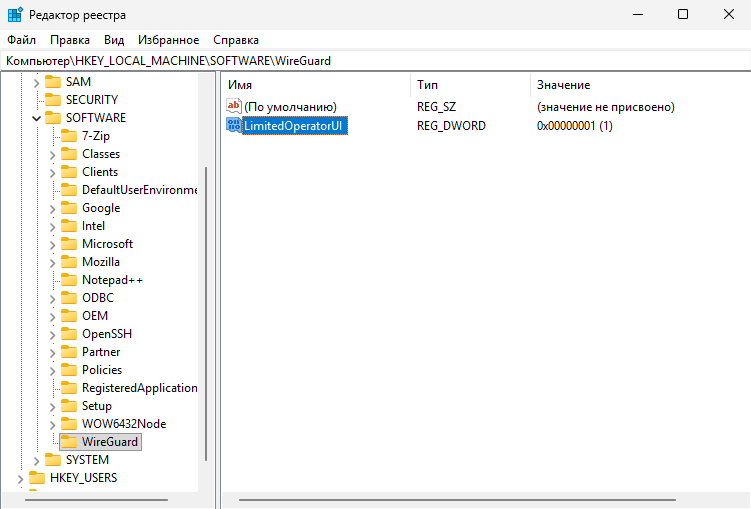
Первым делом идём в редактор реестра (regedit) и переходим по пути: HKLM\Software\WireGuard. Если раздела нет – создаём. В этом разделе создаём параметр DWORD32 с именем LimitedOperatorUI и значением 1.
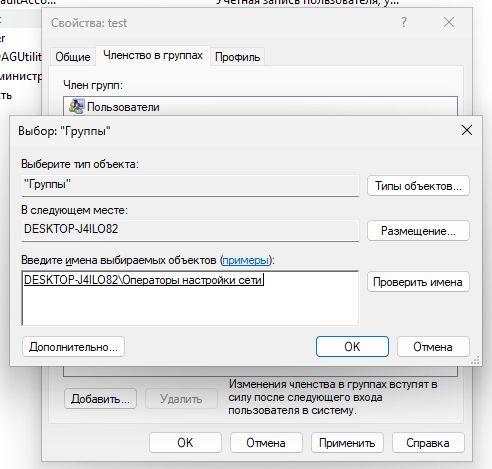
Для этого, как и в первом пути, переходим в Управление компьютером – Служебные программы – Локальные пользователи и группы – Пользователи, открываем свойства пользователя и на вкладке Членство в группах добавляем пользователя в группу Операторы настройки сети.
После этих двух шагов мы можем от имени пользователя запускать WireGuard GUI. Данный вариант интерфейса будет «порезан», и не будет обладать возможностью редактировать/добавлять/удалять туннели, однако пользователь сможет подключаться/отключаться от уже созданных туннелей самостоятельно.
3. Добавление туннелей
Делается весьма просто: закидываем .conf файлы в каталог %ProgramFiles%\WireGuard\Data\Configurations (каталог недоступен без прав администратора).
После этого пользователи, состоящие в группе Операторы настройки сети смогут подключаться/отключаться от туннелей, которые указаны в .conf-файлах в каталоге выше.
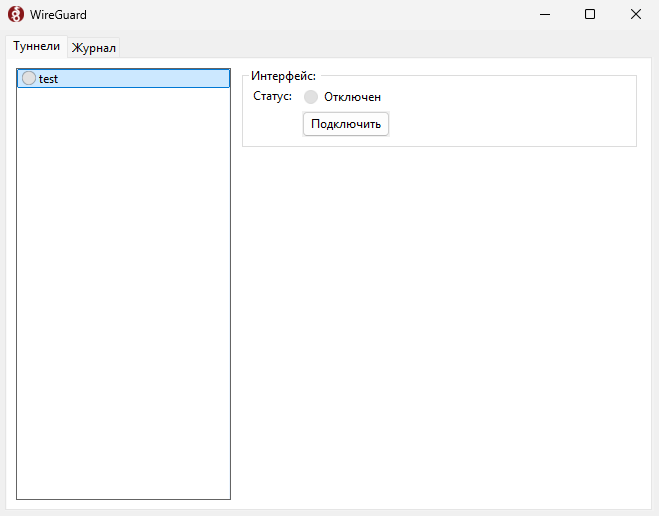
Путь 3. WireGuard как служба (сервис)
Данный путь наиболее безопасен с точки зрения администрирования, так как не требует давать пользователю права, которые могут нанести ущерб компьютеру, сети или предприятию.
Как плюс, так и минус: пользователь не может самостоятельно отключиться или подключиться к приватной сети.
1. Размещаем файлы конфигурации
Как и во втором пути, нужно поместить .conf-файлы в каталог, куда у обычного пользователя не будет доступа. Можно использовать тот же: %ProgramFiles%\WireGuard\Data\Configurations.
Данная команда создаст службу с именем WireGuardTunnel$имя_conf (отображаемое имя: WireGuard Tunnel: имя_conf), с помощью которой будет происходить подключение к туннелю при старте системы.
После этого можно либо перезагрузить ПК, либо вручную запустить службу:
net start WireGuardTunnel$имя_conf
С этого момента компьютер получит доступ к приватной сети, и что администратор, что пользователь – смогут работать с узлами в приватной сети.
Подключение будет происходить при запуске службы при старте компьютера – даже до входа пользователя в систему, поэтому любой пользователь компьютера будет иметь доступ к приватной сети буквально со старта своей работы, без каких-либо дополнительных действий.
Кроме того, этот путь в принципе не даёт пользователю дополнительных прав на ПК, как и не даёт возможности просмотра конфигурационных файлов туннеля, что является безопасным подходом с точки зрения администрирования.
Удаление сервиса, созданного таким образом:
wireguard /uninstaltunnelservice "имя_conf"
Например:
wireguard /uninstaltunnelservice "test"
Либо встроенными средствами Windows:
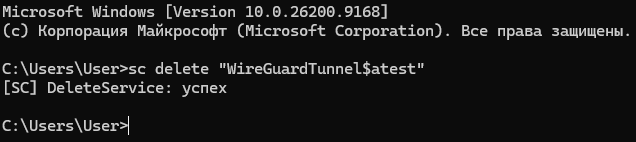
sc delete "WireGuardTunnel$имя_conf"
Обратился клиент с вопросом: «Собираюсь отдать старый компьютер другому сотруднику, но у меня установлена лицензия КриптоПро CSP. Я хочу удалить КриптоПро с старого компьютера с удалением лицензии, и перенести эту лицензию на новый компьютер». Соответственно, задача проста: удалить всё, связанное с КриптоПро (в т.ч. лицензию) с старого компьютера, а потом установить лицензию на новый.
Простое удаление КриптоПро CSP через Панель управления или Параметры всё равно оставляет следы прошлой установки. Конечно, при передаче компьютера другому сотруднику – проще было переустановить ОС на чистую, но в данном конкретном случае это не являлось возможным. Поэтому будем «чистить» старую систему от следов КриптоПро.
Для сброса (удаления следов лицензии) необходимо проделать следующие шаги:
1. Узнаём и удаляем ключ продукта со старого ПК
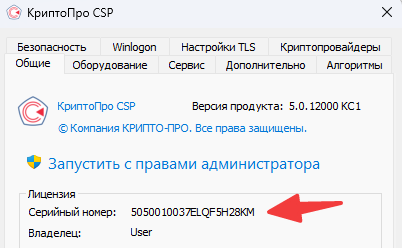
Открываем КриптоПро CSP и на вкладке Общее смотрим графу Серийный номер. Здесь отображается серийный номер без последних пяти символов.
Открываем редактор реестра (regedit) и переходим по пути:
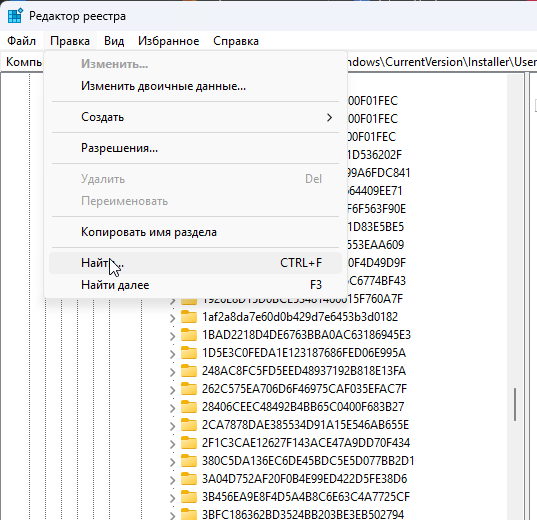
В текущем разделе будет присутствовать множество разделов с случайными именами. Среди них есть нужный нам, но искать его придётся через поиск. Для дальнейших действий нажмём Правка – Найти… (или Ctrl+F).
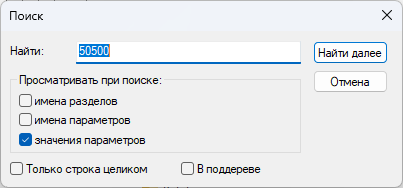
В поле ввода введём начало серийного номера, например 50500, а также оставим только галочку значения параметров:
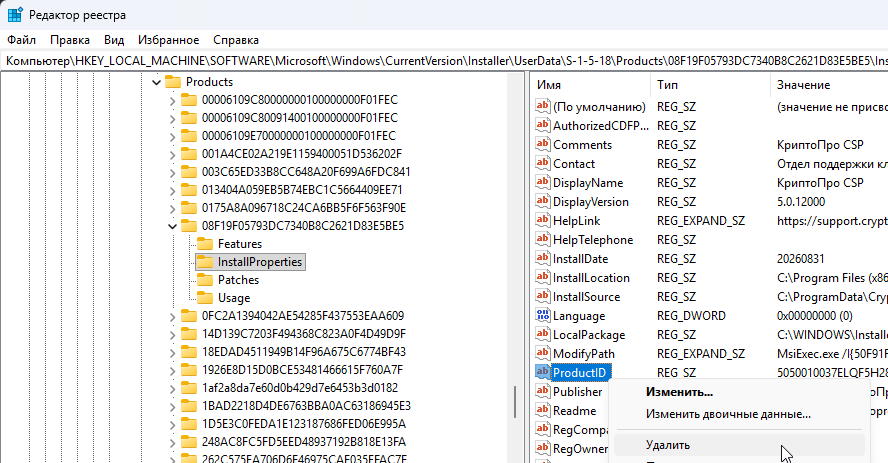
После этого будет выбран раздел, в поле ProductID которого будет найдена искомая часть серийного номера. Если у вас не сохранилось бланка лицензии КриптоПро CSP – перепишите серийный номер для дальнейшей установки лицензии на новое рабочее место. Данное поле необходимо удалить с компьютера, откуда удаляем лицензию КриптоПро CSP.
2. Удаление следов установки КриптоПро CSP
Обратите внимание: в случае повторной установки КриптоПро CSP на данный ПК, программа не увидит «следов» того, что демонстрационная лицензия уже активировалась на данном ПК. Мы рассматриваем данный пункт исключительно с точки зрения очистки от следов установки КриптоПро CSP, а так называемый «сброс триала» таким способом – нарушает лицензионное соглашение КриптоПро CSP (демонстрационную лицензию запрещено активировать дважды на одном ПК). В случае повторной установки КриптоПро на этот ПК – необходимоприобрести лицензию КриптоПро CSP на данное рабочее место.
Для очистки следов установки КриптоПро CSP, в редакторе реестра перейдите в раздел:
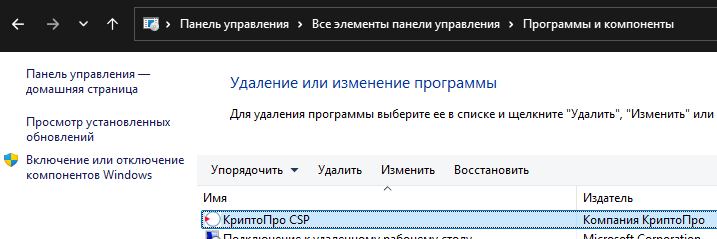
После проведённых действий, можно удалить КриптоПро CSP через Панель управления или Параметры (для Windows 10/11): все следы лицензии удалены, можно удалить и само ПО.
4. Окончательная очистка старого ПК от следов КриптоПро CSP
Для окончательной очистки ПК от следов КриптоПро CSP, необходимо воспользоваться утилитой CSPClean, взять которую можно на официальном сайте КриптоПро в разделе Загрузки (прямая ссылка).
После очистки не забудьте перезагрузить ПК.
5. Установка лицензии на новый ПК
Со старым ПК мы закончили: программа и следы лицензии удалены из ОС. Теперь можно установить КриптоПро CSP и лицензию на новый ПК, использовав ключ с бланка лицензии КриптоПро или из реестра (из шага № 1).
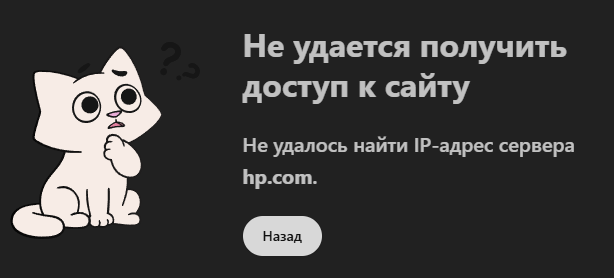
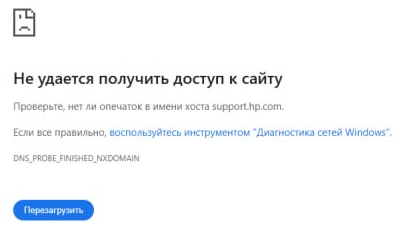
Обратился клиент с простенькой проблемой: браузер не может попасть на сайт Hewlett-Packard (hp.com, support.hp.com) с ошибкой: Не удалось получить доступ к сайту.
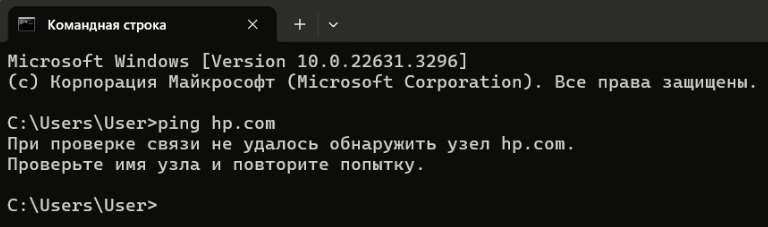
Пинг на hp.com также не проходит:
Проблема проста: региональный провайдер интернета при подключении роутера к интернету даёт роутеру адреса своих DNS-серверов, на которых отсутствует NS-запись hp.com (может недосмотр провайдера, а может теперь таковы реалии современных интернетов ¯\_(ツ)_/¯).
Самый простой вариант решения проблемы:
Открываем Панель управления
В поле Просмотр выбираем Крупные значки или Мелкие значки
Находим Центр управления сетями и общим доступом и кликаем по этому пункту
Слева нажимаем Изменение параметров адаптера
Либо Win+R – ncpa.cpl – ОК.
Ищем адаптер, через который используется для доступа к сети (часто Беспроводная сеть или Ethernet)
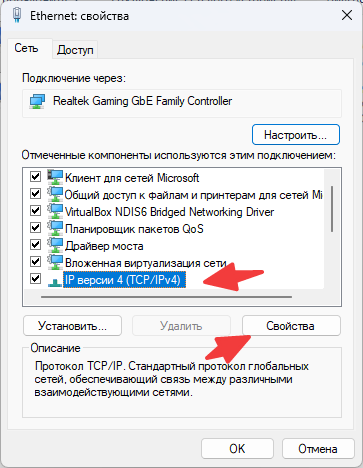
Нажимаем по нему ПКМ – Свойства
Нажимаем по IP версии 4 (TCP/IPv4) и далее Свойства
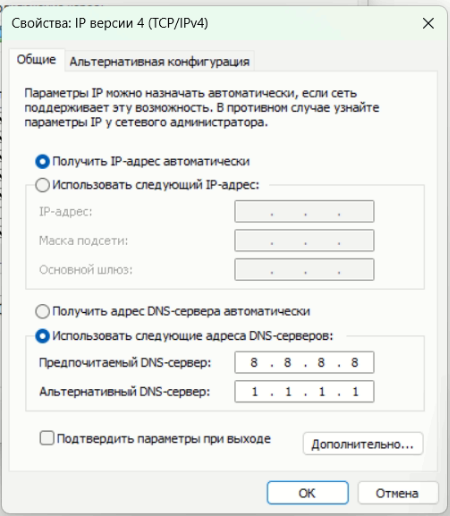
В открывшемся окне устанавливаем выбор на Использовать следующие адреса DNS-серверов, и в полях Предпочитаемый DNS-сервер и Альтернативный DNS-сервер указываем IP-адреса любых публичных DNS-серверов (можно один – от одного сервиса, второй – от другого), например:
Cloudflare:1.1.1.1 и 1.0.0.1
Google:8.8.8.8 и 8.8.4.4
Яндекс:77.88.8.8 и 77.88.8.1
Яндекс (безопасный): 77.88.8.88 и 77.88.8.2 – с защитой от вредоносных сайтов
Яндекс (семейный): 77.88.8.7 и 77.88.8.3 – с защитой от контента для взрослых
Quad9: 9.9.9.9 и 149.112.112.112
Cisco OpenDNS: 208.67.222.222 и 208.67.220.220
После этого жмём ОК – ОК и пробуем зайти на сайт.
Стоит уточнить, что более действенный вариант – заменить адреса DNS-серверов на роутере, чтобы избавить от подобной проблемы всех клиентов данного роутера, а не только один компьютер, на котором вручную прописаны DNS-сервера. Однако данное действие требует наличия административного доступа к панели управления роутера, а алгоритм действий отличается в зависимости от производителя и прошивки устройства, поэтому рассматривать этот вариант в данной статье мы не будем.
По тем или иным причинам может быть необходимо отключить расшифровку пакета ЭДО в программе 1С: ошибка пакета, разрыв связи с контрагентом, истечение срока действия ЭЦП, которым подписан пакет, и прочие причины.
Для отключения расшифровки пакета переходим в Текущие дела ЭДО – снизу Архив ЭДО:
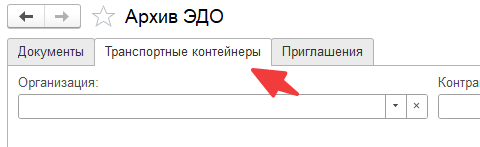
Переходим на вкладку Транспортные контейнеры:
В открывшемся списке ищем нужный пакет: по организации, контрагенту, номеру – как угодно. Проще отметить статус – К распаковке, так нам покажутся только те документы, которые ещё не были расшифрованы.
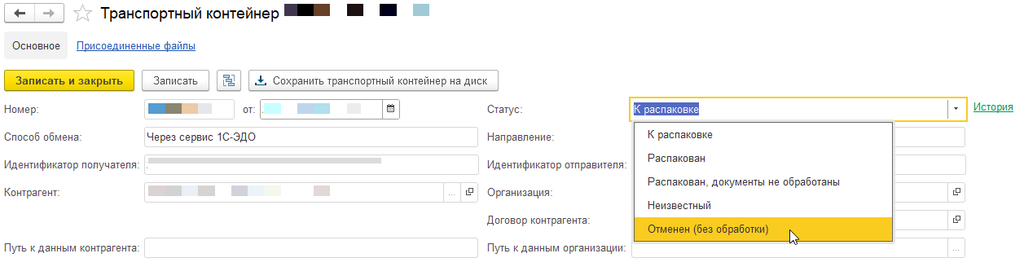
Открываем нужный документ двойным кликом и меняем статус на Отменен (без обработки), после чего записываем и закрываем.
Готово. Документ больше не будет пытаться распаковаться/расшифроваться.
При попытке обновить базу или подключить ИТС к базе может появиться ошибка: Не удалось выполнить проверку отзыва сертификата.
Перед запросами к серверам ИТС (для подключения поддержки, обновлений) 1С пытается достучаться до URL https://portal-monitor.1c.ru/rest/public/ping, тем самым проверяет связь с серверами 1С.
Ошибка Не удалось выполнить проверку отзыва сертификата означает, что при попытке достучаться до этого URL не удалось выполнить проверку SSL-сертификата домена, а точнее – не удалось проверить, не отозван ли сертификат домена, поскольку в системе отсутствует актуальный список отозванных сертификатов.
Обычно операционная система обновляет списки отзывов в автоматическом режиме вместе с обновлениями ОС, но, например, в Windows 7 обновления ОС не приходят уже много лет из-за окончания поддержки. Поэтому периодически нужно обновлять списки отзывов вручную.
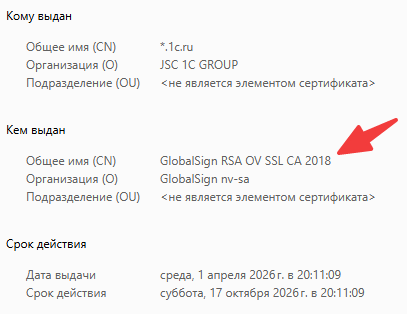
На дату публикации статьи (04.09.26) у доменов *.1c.ru сертификаты от GlobalSign:
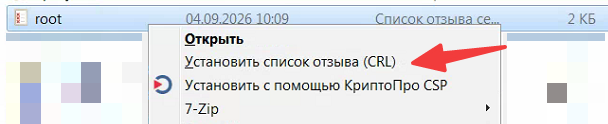
Необходимо скачать файл по данному URL, далее через проводник нажать по скачанному файлу ПКМ и нажать Установить список отзыва (CRL).
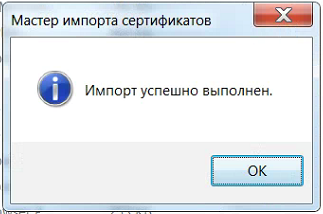
В следующем окне просто прожимаем Далее – Далее – Далее – Готово. Место хранения – автоматически. Получаем окно с уведомлением об успешном импорте.
После этого повторяем попытку обновления. Перезапускать 1С не обязательно.
Часто на практике встречаю проблему: на какой-нибудь условной Windows 10 «расшариваешь» папку, на Windows 10 или 11 пытаешься зайти по \\имя_компьютера или \\ip– получаешь ошибку 0x80004005.
При чём иногда происходят и интересные вещи: в сетевые папки по SMB зайти можно, но принтеры, расшаренные по SMB, не устанавливаются с ошибками 0x80004005, 0x0000011b, 0x00000709, 0x80070035, 0x00000bcb. Эта статья подходит и для таких случаев.
Само собой вы уже к этому моменту проверили все галочки в Панель управления – Центр управления сетями и общим доступом – Изменить дополнительные параметры общего доступа. Во всех сегментах сети общий доступ и сетевое обнаружение включены.
Причина обычно банальна: гостевой вход и обновления Windows года эдак с 2023-2024, которые режут взаимодействия через SMB из-за политик безопасности. Клиент пытается «достучаться» по SMB до сервера, но пытается сделать это под гостевой (анонимной) учётной записью, либо из под учётной записи локального компьютера, а сервер отвергает такой запрос из-за политик безопасности. На выходе ошибка 0x80004005.
Решение
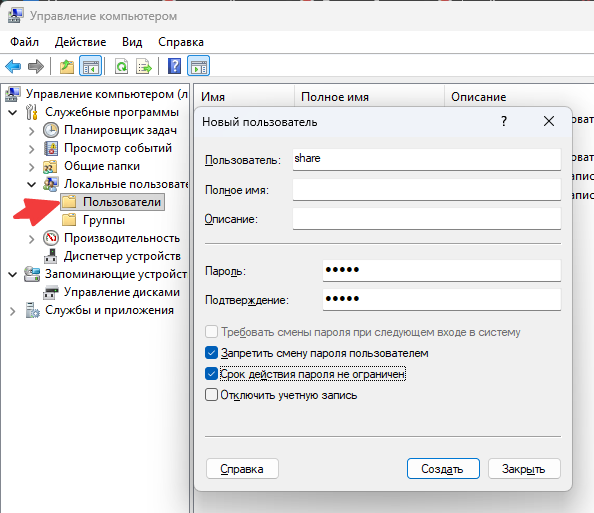
На сервере (где хостится общедоступная папка) создаём пользователя через Управление компьютером – Локальные пользователи и группы – Пользователи. Обязательно устанавливаем не пустой пароль.
Либо через CMD (например для Home/Single Language редакций, где нет управления пользователями через оснастку):
net user "имя_пользователя" "пароль" /add
net user "имя_пользователя" /passwordreq:no
net user "имя_пользователя" /passwordchg:no
wmic useraccount where name="имя_пользователя" set passwordexpires=false
Создаём пользователя с паролем
Устанавливаем флаг, что пользователю не требуется менять пароль при первом входе в систему
Устанавливаем флаг, что пользователь не имеет право менять пароль
Устанавливаем время действия пароля – бесконечно, иначе через 42 дня (значение по умолчанию) всё отвалится
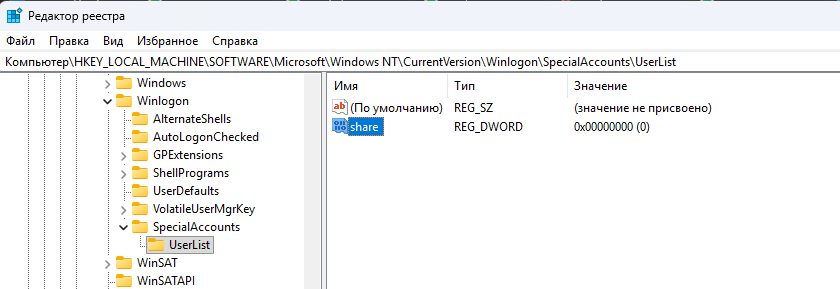
Если хотим скрыть этого пользователя с экрана входа на сервере, то заходим в редактор реестра (Win+R – regedit), переходим по ветке:
Создаём раздел SpecialAccounts, в нём раздел UserList, в этом разделе – DWORD32 параметр с именем пользователя и значением «0».
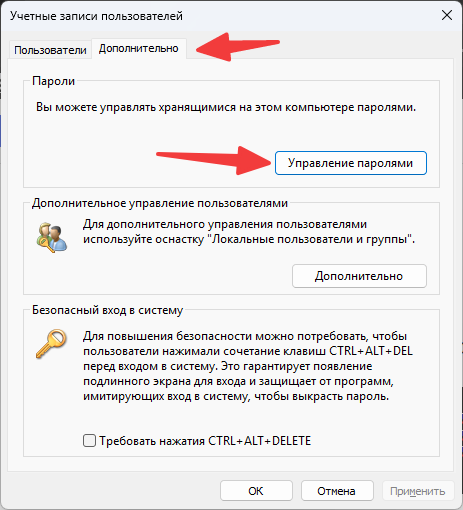
Далее на клиенте через Win+R запускаем control userpasswords2. Переходим на вкладку Дополнительно, жмём Управление паролями.
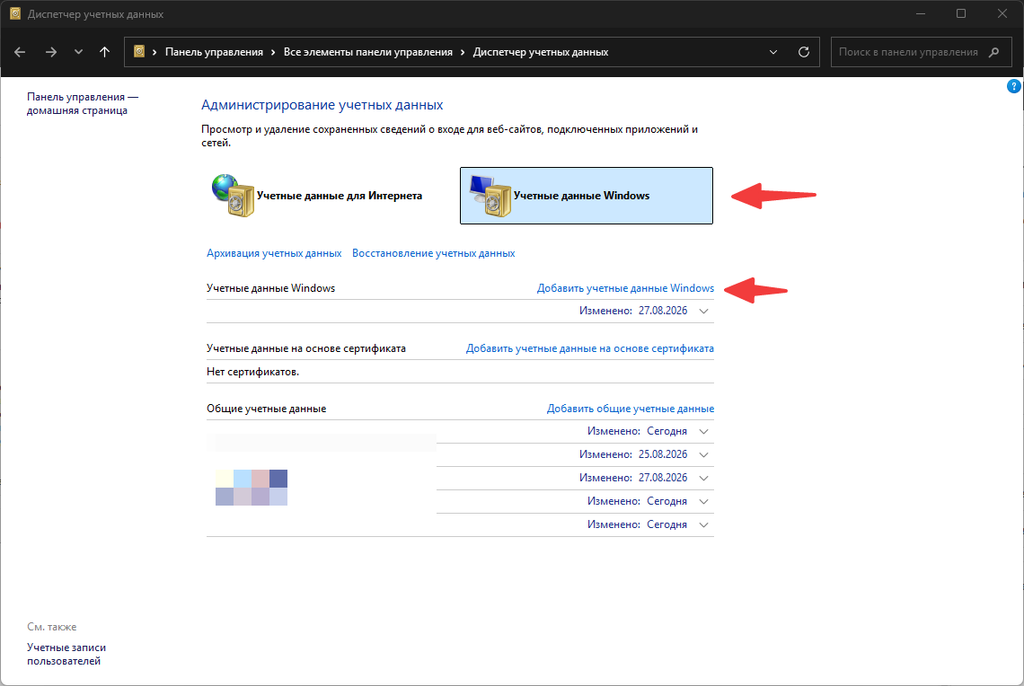
В открывшемся окне переходим в раздел Учетные данные Windows – Добавить учетные данные Windows.
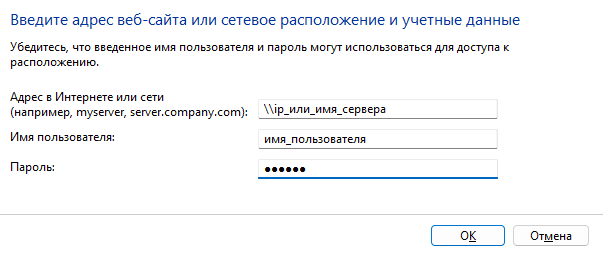
В открывшемся окне вводим данные и нажимаем ОК. Адрес сервера должен начинаться с двух обратных слешей ( \\ ).
После этого пробуем зайти в сетевую папку. В 90% случаев данный способ срабатывает.
Если не сработало – заходим на сервере в Панель управления – Центр управления сетями и общим доступом – Изменить дополнительные параметры общего доступа, профиль «Все сети», включаем Общий доступ с парольной защитой, перезагружаем оба ПК и пробуем.
Обратите внимание: при включении «Общего доступа с парольной защитой» отвалятся все клиенты с гостевым доступом к сетевым папкам. В этом случае ввести логин/пароль от учётной записи сервера нужно будет на всех клиентах, которые подключаются к папке SMB.
Для принтеров
Если проблема появилась именно с принтером, а не с доступом по SMB в принципе, и инструкция выше не помогла – добавьте на клиент и сервер в реестр два параметра:
Обратился клиент: пытался установить драйвер для Samsung SCX-4300 на Windows 10. К слову, на другом компьютере с Windows 11 с тем же принтером та же беда.
Скан работает нормально, но вот печать – устройство установлено, драйвер Samsung Universal Print Driver есть, но при попытке что-то напечатать – выдаёт диалог UAC на запуск процесса из каталога C:\Windows\System32\spool\drivers\x64\3 (файлы us016a.exe, us016am.exe, us016dr.exe, us016lpc.exe, us016pi.exe, us016sm.exe), а следом – вешается splwow64.exe, закрываются окна Устройства и принтеры, Свойства принтера и всё, что связано с принтерами. Иногда при попытке печати может появляться ошибка: «Неверный дескриптор».
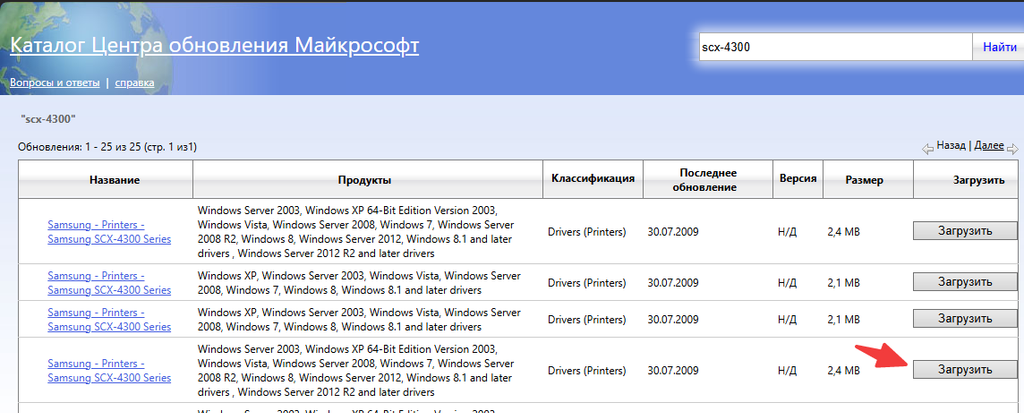
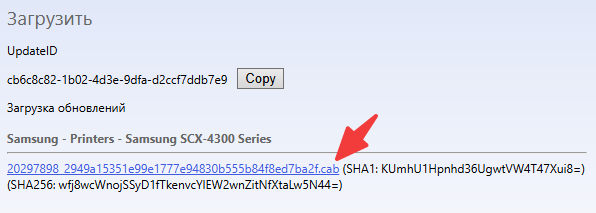
Логично предположить, что проблема в универсальном драйвере МФУ. Так установим же «родной» драйвер, не универсальный. На официальном сайте на момент публикации статьи остались только универсальные драйвера, и оригинальный драйвер, именно под данное МФУ, можно взять либо со сторонних сайтов (хотя есть риск попасть на универсальные драйвера), либо, например, с Каталога Центра обновлений Windows.
Конкретно в текущем случае (Samsung SCX-4300) попробовал провернуть установку на одном драйвере, и он нормально завёлся (UpdateID cb6c8c82-1b02-4d3e-9dfa-d2ccf7ddb7e9):
Для других моделей принтеров и МФУ Samsung можно поискать драйверы в том же Microsoft Update Catalog.
После скачивания распаковываем .cab файл. Можно это сделать через архиваторы (WinRAR, 7-Zip и прочие), либо через командную строку:
expand -F:* -R "путь к файлу.cab" "путь к папке для распаковки"
В случае командной строки, предварительно нужно создать папку, в которую собираемся распаковывать .cab файл.
Распаковывать Проводником не стоит: не смотря на то, что Проводник открывает .cab файлы и показывает их содержимое, при распаковке – на выходе получится нечитаемое месево, которое установить с большой вероятностью не получится.
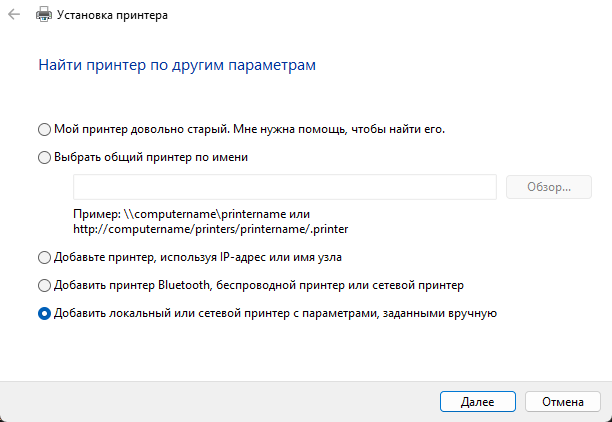
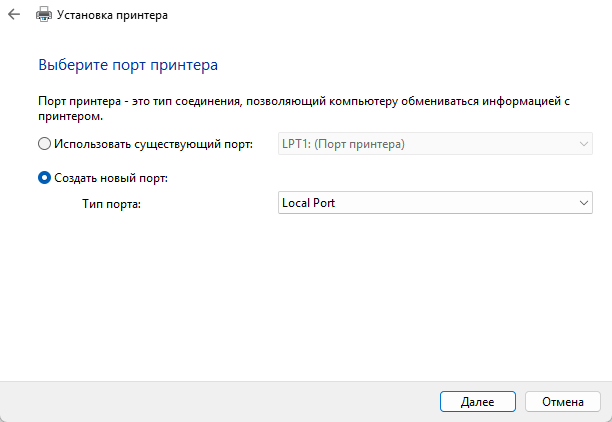
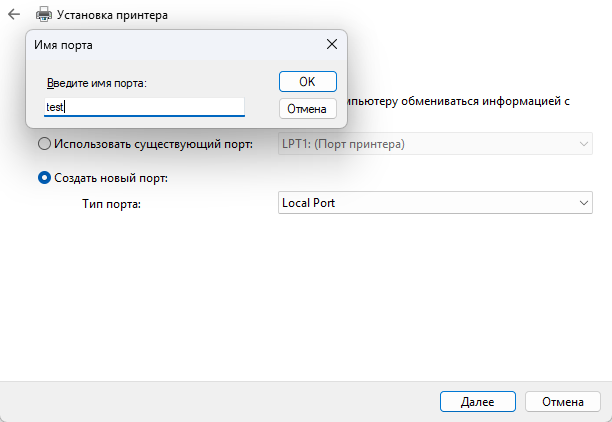
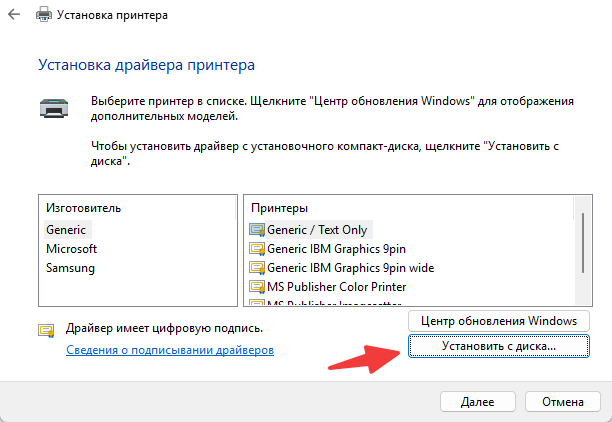
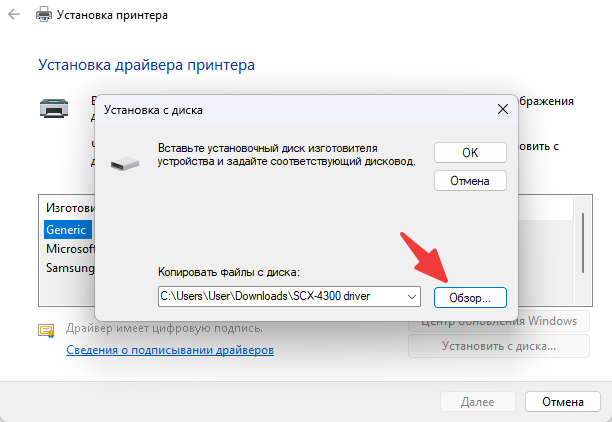
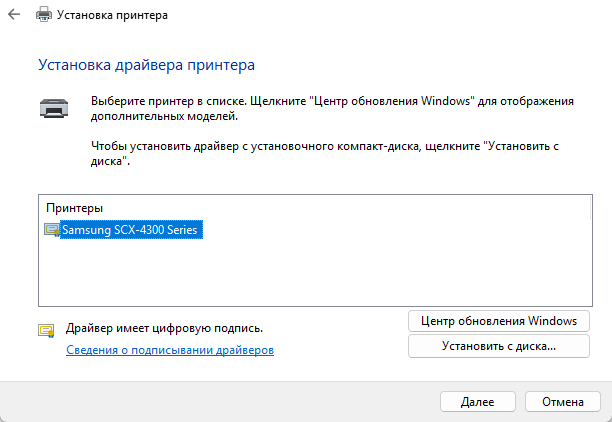
После этого через Устройства и принтеры создаём новый принтер с локальным портом (можно назвать как угодно, например test). Далее выбираем файл inf-файл (в примере – файл sse1m.inf) из распакованного .cab-файла и устанавливаем этот «тестовый» принтер.
После завершения «тестовый» принтер можно удалить через Панель управления. Порт можно удалить через printui /s /t1.
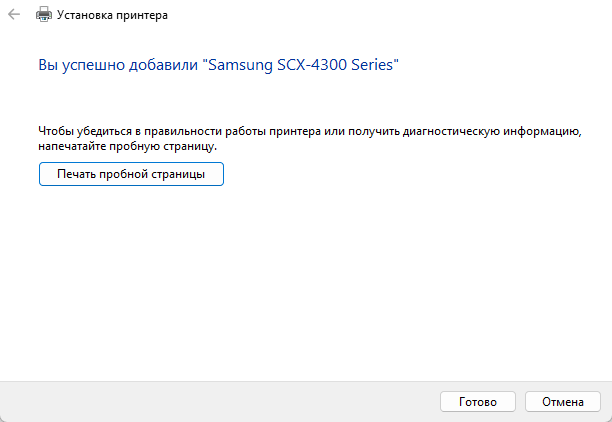
Главное: драйвер успешно установлен в систему.
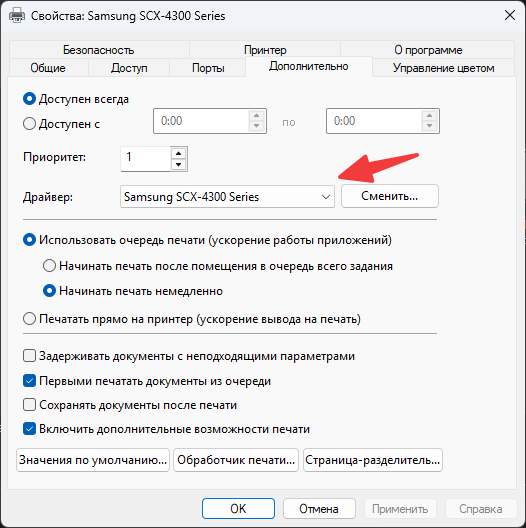
Теперь в свойствах принтера, на вкладке Дополнительно выбираем подходящий драйвер вместо Samsung Universal Print Driver. В моём случае – Samsung SCX-4300.
Можно проверять печать. Дополнительно можно снести Samsung Universal Print Driver через printui /s /t2.
Microsoft всё активнее пытается продвинуть синхронизацию учётных записей компьютера с учётными записями Live, и упорно не даёт устанавливать Windows 11 при отсутствии оной или нежелании синхронизации компьютера с облаком. Даже если интернета в принципе нет – «Подключись, потом продолжим». А решается всё действительно просто.
Следует заметить, что инструкция актуальна со свежим образом Windows 11 (версия 25H2) с официального сайта Microsoft на момент написания статьи – 01.09.26.
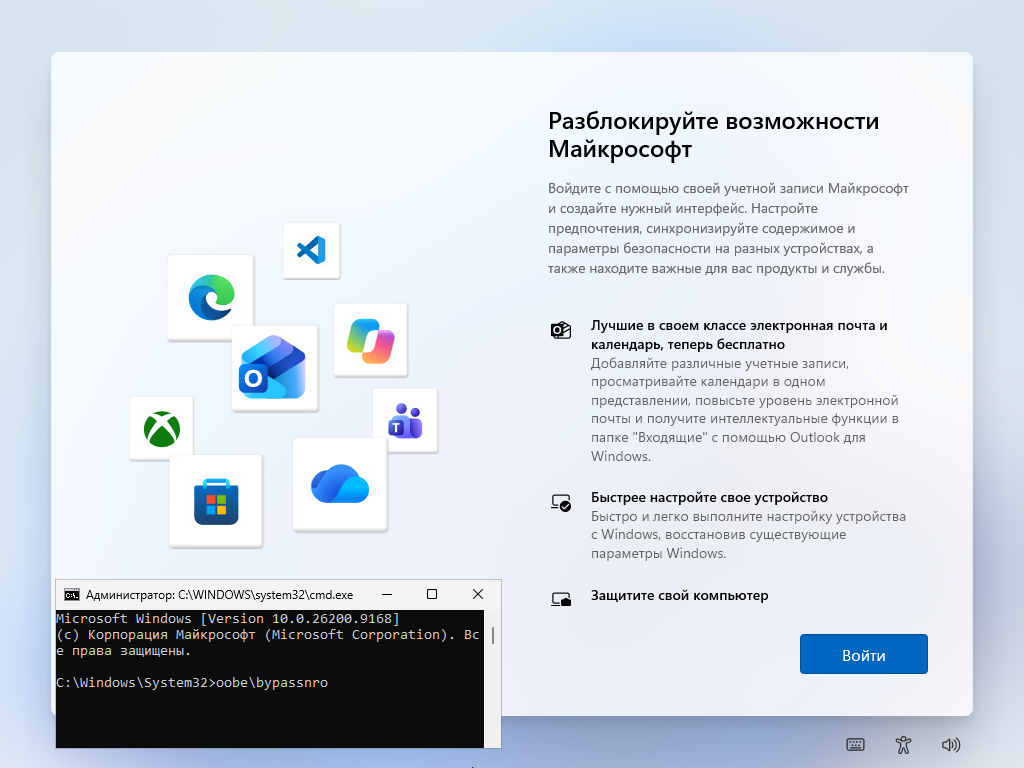
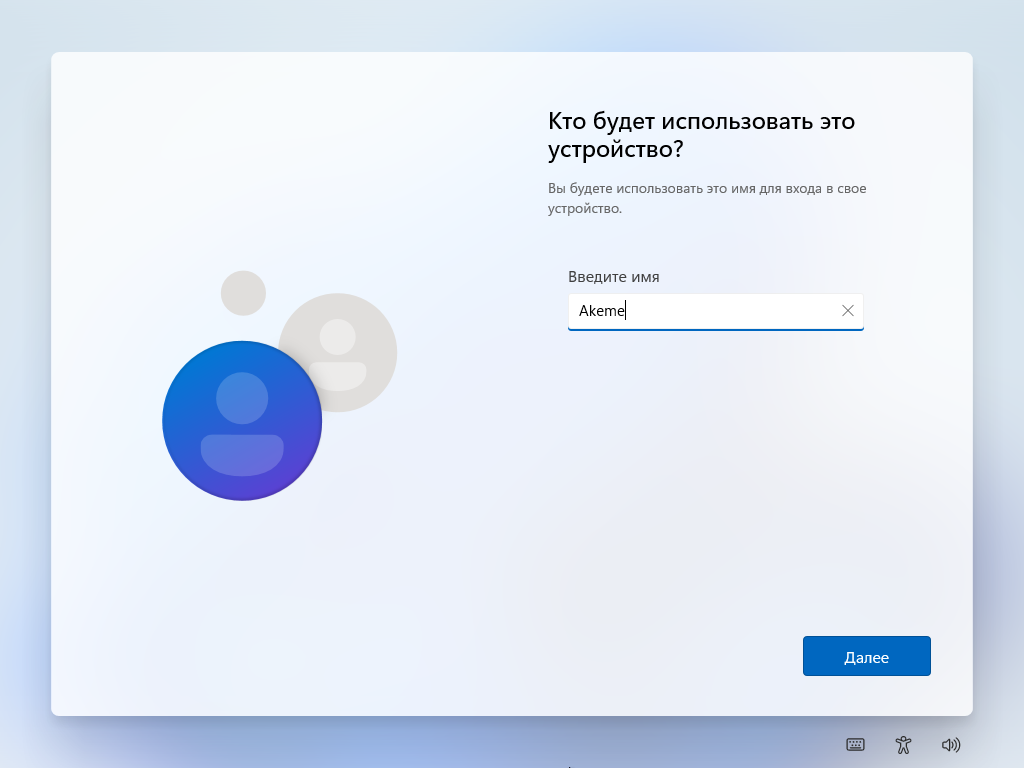
Всё, что нужно сделать – отключить кабель интернета (на любом этапе установки). Далее нажмите сочетание клавиш Shift+F10 и введите: oobe\bypassnro, а следом – нажмите Enter.
Компьютер уйдёт в перезагрузку с многозначительным «Подождите…»:
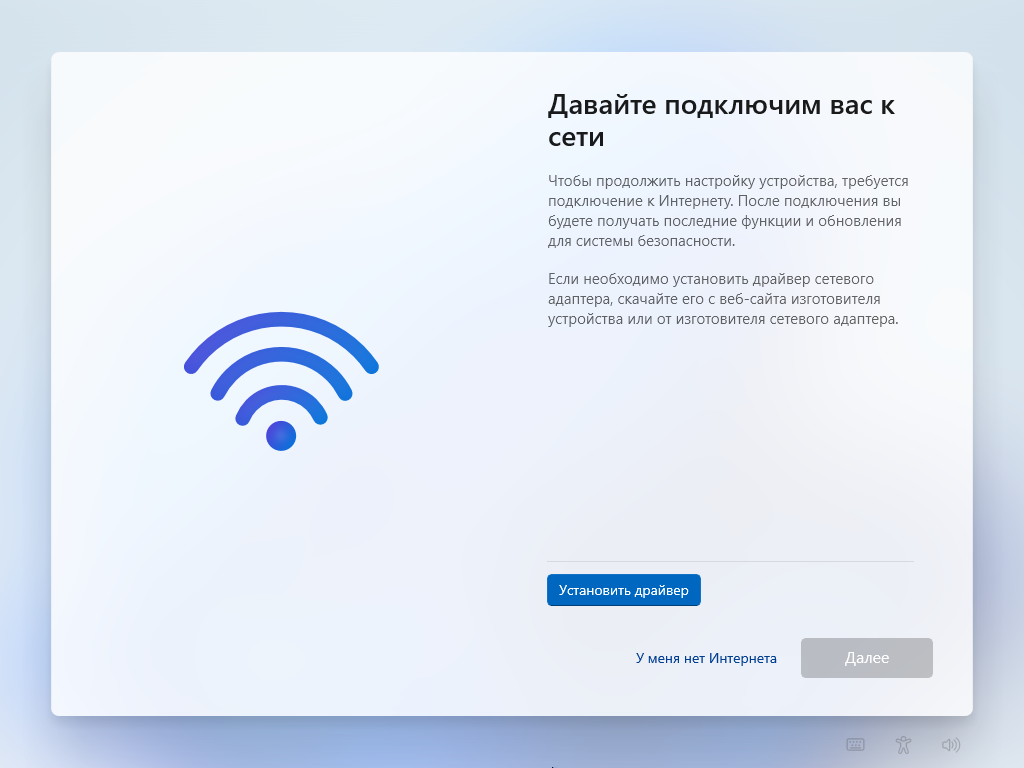
После перезагрузки, при условии отключенного интернет-кабеля, на этапе «Давайте подключим вас к сети», появится заветная кнопка У меня нет интернета:
Стремительно нажимаем на неё и попадаем в окно создания локальной учетной записи компьютера:
После этого продолжаем обычную установку, а кабель интернета можно вернуть на место.
В принципе, не редкая проблема: хочется попробовать Windows 11 на заведомо слабой машине (хотя конечно для слабых машин Windows 11 – выбор версии так себе, но мы рассказываем и не осуждаем) или развернуть ОС на виртуальной машине. Соответственно, далеко не всегда имеется возможность разворачивания образа на машине с необходимыми требованиями.
Вариантов решения несколько.
Запись образа через Rufus
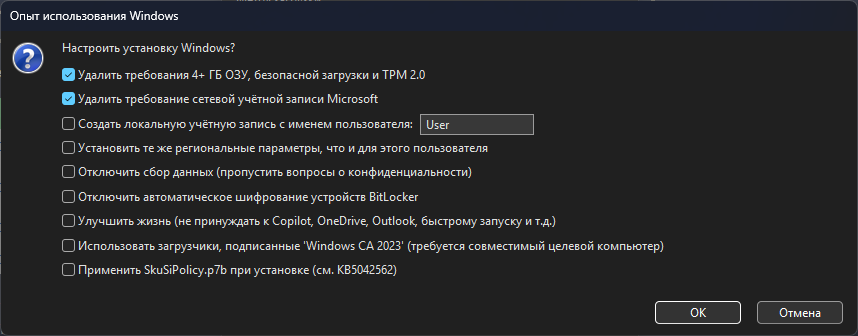
Один из самых популярных вариантов – запись ISO-образа через программу Rufus. При выборе образа и старте записи образа на флеш-накопитель появляется окно, в котором можно в числе прочего указать обход проверок TPM, Secure Boot и проверки объёма ОЗУ:
Минусы: если вы чухнулись уже на этапе запуска компьютера после установки Windows – придётся заново записать флешку и снова переустановить систему. Для виртуальных машин же в принципе придётся развернуть образ на флешку, а не устанавливать систему из ISO.
Редактирование реестра при установке системы
Вариант актуален для свежего образа с официального сайта Microsoft на момент написания статьи – 01.09.26.
Этот вариант вполне себе лишён минусов, которые есть у Rufus: мы изменяем параметры реестра текущей установки «на лету». Несколько кликов, чуть-чуть поводить пальчиками по клавиатуре и уже на запущенной установке отключается проверка TPM, SB и железа. Однако есть минус: при массовой установке эти манипуляции нужно проделать на каждой машине.
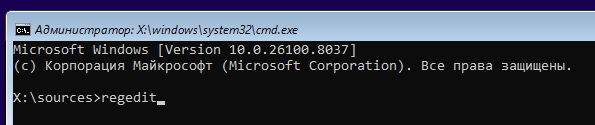
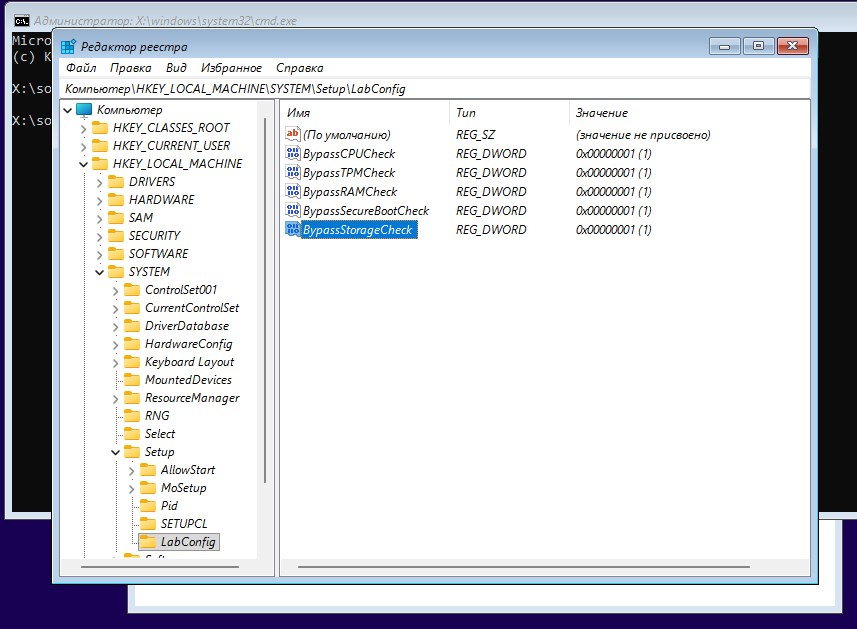
В процессе установки нажимаем Shift+F10. Открывается командная строка. Вводим regedit и жмём Enter.
В открывшемся окне переходим по пути:
HKEY_LOCAL_MACHINE\SYSTEM\Setup
И создаём раздел LabConfig. Внутри раздела создаём параметры DWORD (32) с значением «1»:
BypassCPUCheck – для пропуска проверки характеристик процессора
BypassTPMCheck – для пропуска проверки наличия TPM 2.0
BypassRAMCheck – для пропуска проверки объёма ОЗУ
BypassSecureBootCheck – для пропуска проверки включенной безопасной загрузки
BypassStorageCheck – для пропуска проверки наличия дискового пространства (аккуратнее, на малых объёмах свободного места ОС может поломаться в процессе установки)
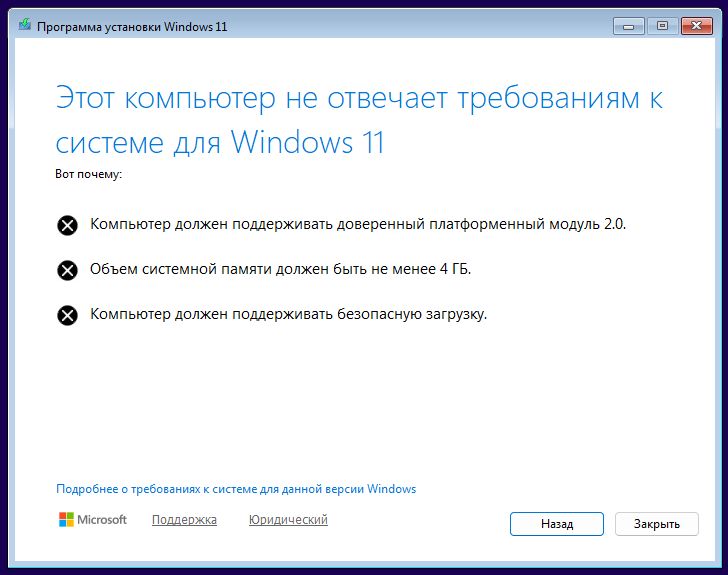
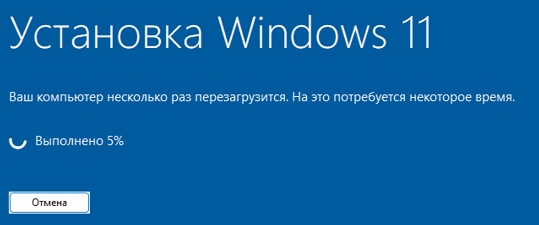
После этого, если вы уже находитесь на экране «Этот компьютер не отвечает требованиям к системе Windows 11» – нажмите Назад и снова Далее. Проверки отключатся и установка продолжится.
Обратился тут клиент с проблемой: обновляет платформу 1С из полного дистрибутива платформы (включая компоненты сервера 1С и администрирование сервера), а служба Агент сервера 1С:Предприятия остаётся с ссылкой на исполняемый файл старой версии. Войти в базу и в утилиту администрирования серверов не получается – конфликт версий.
При этом, если вручную удалить службу, установщик её не создаст заново. Причина такого поведения установщика не ясна, но лечится простым костылём.
Удаляем службу, если существует
Первым делом заходим в Службы (Win+R → services.msc → ОК) или ПКМ по Пуску → Управление компьютером → Службы и приложения → Службы.
Ищем службу Агент сервера 1С:Предприятия <версия> [разрядность] и открываем её свойства. Останавливаем службу и копируем её имя (самое верхнее поле). Обычно это 1C:Enterprise 8.3 Server Agent или 1C:Enterprise 8.3 Server Agent (x86-64) для платформы 8.3, 32 и 64 бит соответственно.
Далее открываем командную строку от имени администратора и удаляем службу командой (подставьте название службы из свойств):
sc delete "1C:Enterprise 8.3 Server Agent (x86-64)"
Ждём удаления службы, пока она не пропадёт из списка служб в соответствующей оснастке (F5 для обновления списка служб).
Также можно проверять, удалилась ли служба – повторным вводом команды в cmd. Если выдаёт «Указанная служба была отмечена для удаления» – значит ragent.exe ещё висит в процессах и завершает свою работу. Может повисеть несколько минут, а после завершения процесса ragent – служба удалится.
Данная команда создаст стандартную службу агента сервера 1С:Предприятия на стандартных портах и с стандартным каталогом данных сервера, запускаемую из под пользователя USR1CV8 с паролем «111».
Если сервер 32-разрядный, а система 64-разрядная – то ещё меняйте Program Files на Program Files (x86). Если убрать аргументы -usr и -pwd – служба создастся с запуском от имени системы.
Описание проблемы
Обратился клиент с проблемой: собрали компьютер для роли сервера на базе десктопных комплектующих. Монитор при этом от ПК отключен, а сервер стоит обособленно, и из подключенных к нему кабелей – только питание и LAN.
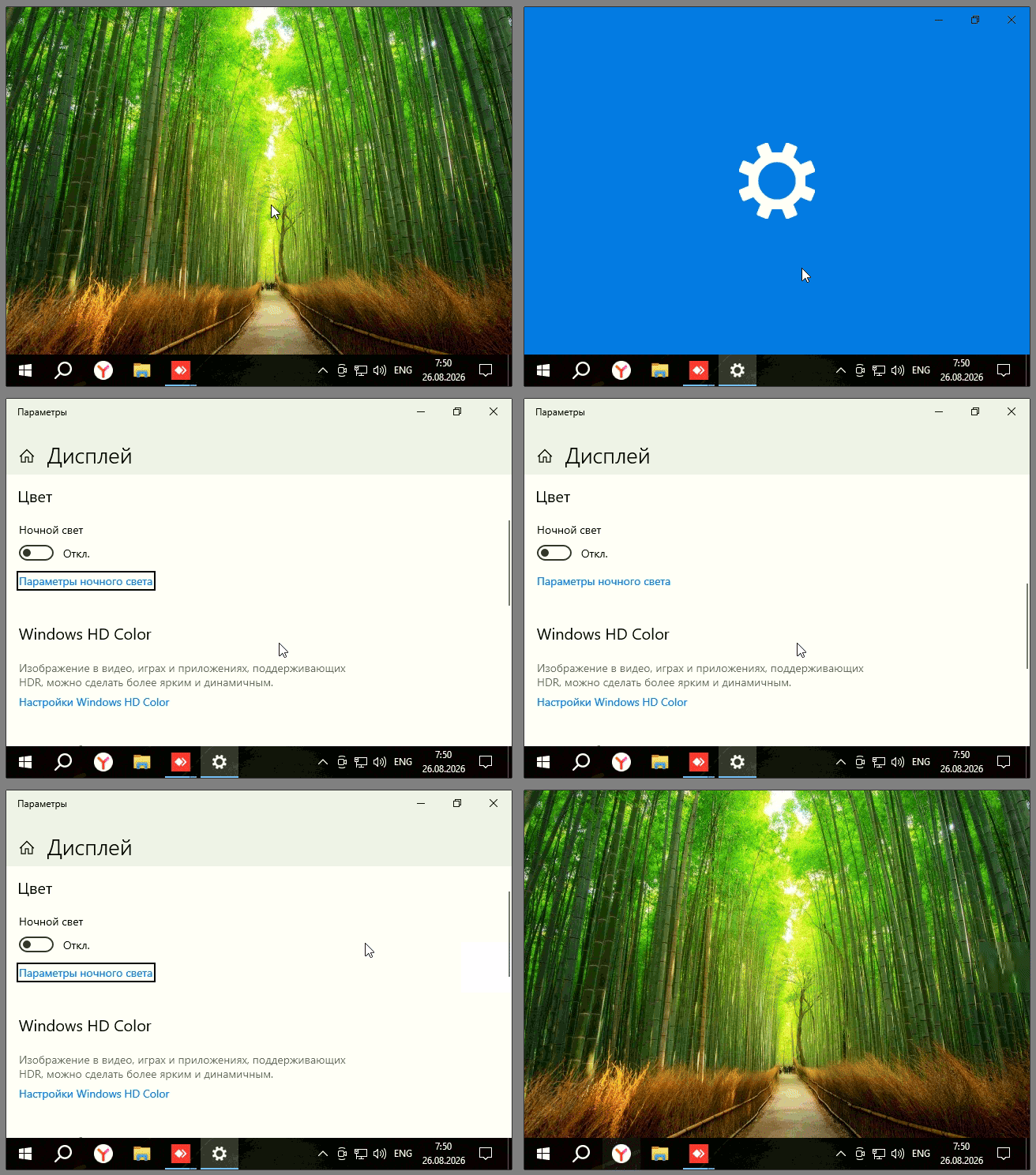
При подключении в консольном режиме (например, через программы удаленного доступа), клиент видит перед собой только небольшое окошко системы (640 на 480 пикселей). Нечто вроде:
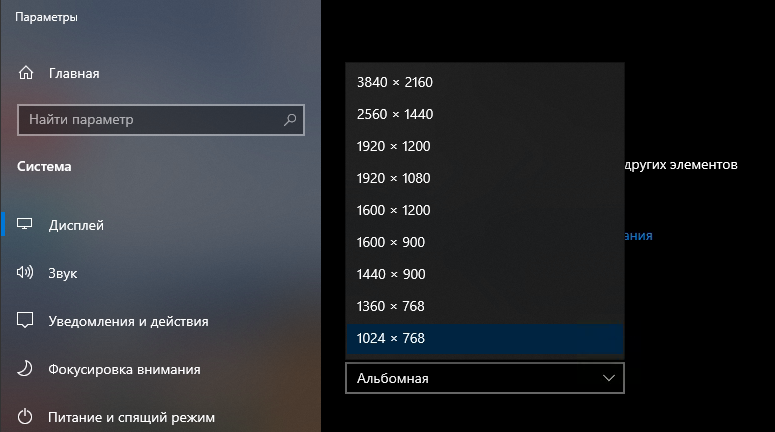
При этом изменить разрешение клиент не может: в приложении «Параметры», в разделе изменения свойств дисплея, ползунок прокручивается, но изображение не меняется:
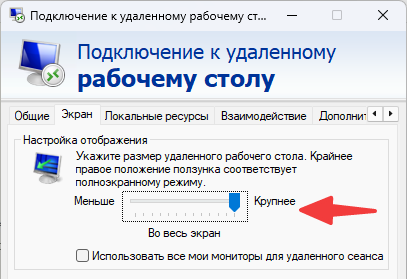
Однако, в режиме терминального доступа (через RDP), клиент видит изображение в нормальном разрешении, которое может изменить на вкладке «Экран» в RDP-клиенте.
Причина
Причина данной проблемы – то, что в режиме консольного доступа ОС не видит ни одного подключенного дисплея. Операционная система переходит в базовый режим видеодрайвера, который поддерживает только минимальное разрешение экрана – 640 на 480 пикселей. Программы удаленного доступа же «отдают» только то изображение, которое генерирует сама система и видеоадаптер.
Такую проблему я встречал дважды, и оба раза были на встроенной графике Vega от AMD. На процессорах Intel данную проблему я не встречал: там всё равно можно было изменить разрешение экрана на комфортное для работы, даже в режиме консольного доступа, и программы удаленного доступа начинали передавать изображение в выбранном разрешении.
Решение
Путей решения данной проблемы несколько. Как минимум, можно просто подключить к компьютеру монитор – ОС подцепит от него разрешение и даст изображение в клиент удаленного доступа в разрешении монитора. Также вариантом будет заглушка для эмуляции монитора, коих на маркетплейсах и в профильных магазинах большой выбор.
Однако мы рассмотрим более простой вариант, поскольку этот вариант программный, а не аппаратный – эмуляция виртуального монитора. ОС будет думать, что к ней подключен монитор, но физически к компьютеру подключать ничего не нужно.
Первым делом нужно скачать архив с утилитой Usbmmidd:
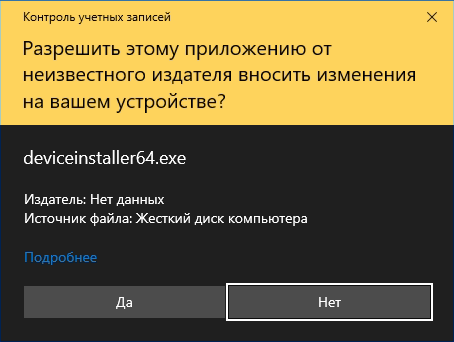
Распаковываем архив на целевой машине и запускаем файл usbmmidd.bat. В запросе UAC разрешаем выполнение файла deviceinstaller.exe (для 32-разрядной системы) или deviceinstaller64.exe (для 64-разрядной). Окно появится дважды: первый раз для установки драйвера, второй раз – для создания виртуального дисплея.
После этого закрываем окно командной строки, заходим в изменение параметров дисплея и там уже можем изменить разрешение на нужное.
Также следует сделать несколько важных уточнений:
При перезагрузке ПК, виртуальный дисплей отключится. Для его подключения необходимо запустить файл usbmmidd.bat повторно, либо выполнить в командной строке: deviceinstaller64.exe enableidd 1
При выходе пользователя из системы или переподключении через программы удаленного доступа, виртуальный дисплей не слетит. То есть запустить данный файл (или выполнить команду) нужно разово – при включении ПК или первом входе пользователя.
При нескольких повторных запусках команды выше, в системе может создаться несколько виртуальных дисплеев, что может помешать дальнейшей работе. Выполняйте команду только один раз. Механизма проверки количества подключенных виртуальных дисплеев у usbmmidd нет.
Отключить виртуальный дисплей можно командой: deviceinstaller64.exe enableidd 0
Удалить драйвер можно командами: deviceinstaller64.exe stop usbmmidd deviceinstaller64.exe remove usbmmidd
Проблеме уже куча лет, на форумах эта тема исписана вдоль и поперёк, но дельных ответов на эту тему не густо. Если описывать советы с форумов – причина может быть в чём угодно: оперативная память, низкоуровневый софт а-ля античиты и антивирусы, драйверы и софт для низкоуровневой работой с устройствами (RGB-подсветка, программы мониторинга показателей ОС) и прочие. Одна из таких причин, при чём весьма нередкая – патченое ядро операционной системы. И с этой проблемой мы сегодня и разберёмся.
Внимание: причин появления ошибки с кодом 0x00000109 действительно может быть множество. В данной статье я разбираю лишь одно решение проблемы, которое поможет только при одной причине: патченое ядро ОС. При других причинах появления ошибки 0x00000109 необходимо использовать иные методы, а данная инструкция может как минимум не помочь, а как максимум – навредить.
Для начала, перед описание действий по устранению неисправности, стоит упомянуть несколько явных деталей, которые проявлялись при неисправности конкретно в моём случае:
Операционная система – Windows 7.
После запуска и входа в систему, компьютер работает в нормальном режиме несколько минут, все программы запускаются и работают корректно, после чего, спустя 1-3 минуты работы – внезапный BSOD с кодом ошибки 0x00000109 и перезапуск.
В безопасном режиме компьютер не выпадает в BSOD – только в обычном или диагностическом режиме запуска.
Иногда текстовым описанием ошибки может быть строка – CRITICAL_STRUCTURE_CORRUPTION.
При просмотре минидампов (информации, собранной при появлении BSOD), все они ссылаются только на сбой в файле xNtKrnl.exe. На другие файлы дампы не указывают.
При просмотре дампов через WinDbg, ни в одном дампе не фигурирует ни единой ошибки кроме 109, а WinDbg при попытке анализа дампов первой же строкой пишет: Unable to load image \SystemRoot\system32\xNtKrnl.exe, Win32 error 0n2
Собственно, в двух последних пунктах и кроется разгадка появления BSOD’ов: xNtKrnl.exe – это основной файл ядра системы. Проблема в том, что в оригинальных сборках ОС Windows этот файл называется ntoskrnl.exe (или ntkrnlmp.exe для многопроцессорных конфигураций).
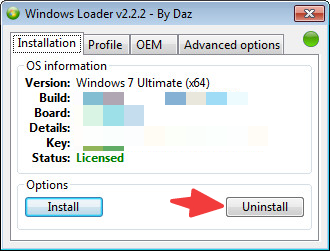
В данном конкретном случае, виновник – пропатченное ядро ОС. Этим зачастую «грешат» пиратские сборки ОС Windows 7, а также некоторые активаторы, которые патчат ядро, например один из популярных – Windows Loader by Daz.
А что вообще происходит?
Всё очень просто: после запуска ОС (а также периодически в процессе работы), начинается проверка системных файлов с помощью механизма защиты ядра PatchGuard (Kernel Patch Protection). Как раз эти несколько минут, пока PatchGuard проверяет файлы на подмену, ОС работает нормально, а как только находит заменённые файлы ядра и загрузчика – выбивает BSOD с ошибкой 109.
Механизм в сущности полезный: не даёт системе выполнять вредоносный или нестабильный код, запущенный на уровне ядра ОС. По факту же ядро, подменённое с целью обхода механизмов лицензирования ОС, не проходит проверку и система падает в ошибку.
Откатываем активацию
Первым делом вспоминаем: активировался ли этот компьютер с помощью активатора Windows Loader by Daz. Если да – повторно запускаем его же и нажимаем Uninstall, после чего перезагружаемся.
Если повезёт – этого может хватить и система «оживёт». В моём случае не прокатило, поэтому двигаю дальше.
Ищем оригинальные файлы загрузчика и ядра
Первым делом нужно убедиться, что создатель репака ОС или активатор оставили оригинальные файлы ядра и загрузчика в каталоге C:\Windows\system32.
Загружаемся в безопасном режиме (например через F8), WinPE, или режиме восстановления (после BSOD или по нажатию F8 в процессе загрузки ОС) и проверяем, что в каталоге C:\Windows\system32 существует два файла: ntoskrnl.exe (ядро) и winload.exe (загрузчик). Если файлы есть – двигаем дальше.
Если оригиналов ядра и загрузчика нет
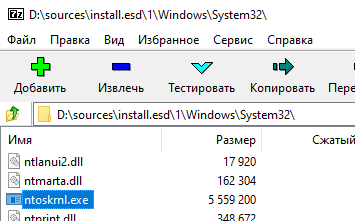
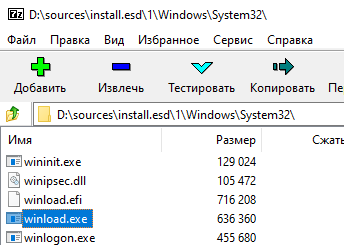
Если файлов в каталоге C:\Windows\system32 нет, то самым верным вариантом будет взять их из оригинального ISO-образа Windows 7 (папка sources, открываем архиватором файл install.esd и внутри папок находим эти файлы, закидываем на флешку и копируем в папку C:\Windows\system32 на целевом компьютере, который пытаемся восстановить).
Далее уже по ситуации:
Если можете загрузиться в безопасном режиме, либо в обычном и хотя бы недолго поработать – грузимся в него и перекидываем эти два файла в C:\Windows\system32
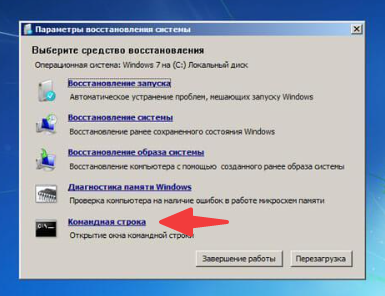
Если не можете загрузиться в ОС в принципе – пользуемся режимом восстановления, где нужно запустить командную строку:
Далее запускаем утилиту DiskPart:
diskpart
Выводим список подключенных разделов, чтобы определить буквы дисков, откуда и куда копировать файлы:
list volume
По итогу вывод будет примерно таким:
  Том    ###  Имя  Метка        ФС     Тип         Размер   Состояние  Сведения
  ----------  ---  -----------  -----  ----------  -------  ---------  --------
     Том 0     C                NTFS   Раздел       476 Gб  Исправен   Загрузоч
     Том 1                      NTFS   Раздел       558 Mб  Исправен   Скрытый
     Том 2     E                exFAT  Сменный       28 Gб  Исправен
Среди этого вывода нужно определить буквы разделов с операционной системой и букву раздела флешки. В примере выше: раздел с ОС – это C, флешка – E.
Далее просто копируем файлы с флешки (предположим, файлы ntoskrnl.exe и winload.exe лежат в корне флешки) в Windows\system32:
Для этого варианта в идеале нужно загрузиться в режим, где система не упадёт в BSOD, то есть либо в безопасный режим (если система там не падает), либо в режим восстановления.
Если грузимся в безопасный режим – просто запускаем командную строку от имени администратора.
Если грузимся в среду восстановления – доходим до дополнительных параметров восстановления и оттуда запускаем командную строку.
Далее с помощью команды bcdedit получаем текущую конфигурацию загрузчика. Выглядит она примерно следующим образом:
> bcdedit

[тут будет запись {bootmgr}, может быть запись раздела восстановления, а далее - загрузочная запись ОС]

Загрузка Windows
-------------------
идентификатор           {default}
device                  partition=C:
path                    \Windows\system32\xOsLoad.exe
description             Windows 7
locale                  ru-RU
inherit                 {bootloadersettings}
kernel                  xNtKrnl.exe
recoveryenabled         Yes
osdevice                partition=C:
systemroot              \Windows
nx                      OptIn
В загрузочной записи может быть несколько разделов. В случае Windows 7, обычно их два или три: раздел bootmgr, запись раздела восстановления и запись раздела операционной системы. Нас интересует только раздел загрузочной записи операционной системы, он имеет идентификатор {current} или {default}.
Если вы загрузились в безопасном/диагностическом/обычном режиме (когда ядро ОС загружено), идентификатор будет {current} (то есть, по сути: «текущий (current) раздел загрузочной записи»), и редактировать его будем обращаясь именно по идентификатору {current}.
Если вы загрузились в ином режиме (например, в среде восстановления Windows или через WinPE), то идентификатор загрузочной записи будет {default} («загрузочная запись по умолчанию (default)»). Если оперируете с командной строкой в таком режиме – для редактирования раздела загрузочной записи используйте идентификатор {default}.
Сделаем резервную копию
Сделать резервную копию загрузочной записи (целиком) можно следующей командой:
bcdedit /export C:\bcd_bak
Эта команда создаст в корне диска C: файл bcd_bak и сохранит туда резервную копию загрузочной записи.
Восстановить копию можно командой:
bcdedit /import C:\bcd_bak
Меняем загрузчик ОС и ядро в загрузочной записи
Далее, как можно заметить по выводу bcdedit выше, в строках path и kernel у нас указаны модифицированные файлы: загрузчик – xOsLoad.exe и ядро – xNtKrnl.exe. Заменим их на «родные» (замените ИДЕНТИФИКАТОР на {default} или {current} в зависимости от того, в каком режиме запустились):
После этого загружаемся в ОС и проверяем. Успех этого мероприятия зависит от того, что конкретно было заменено в репаке или что затронул активатор во время активации ОС. Если работа репакера или активатора ограничилась лишь заменой загрузчика и ядра – проблема, вероятнее всего, решится.
В моём случае ОС не загружалась и падала в режим восстановления. Первое восстановление проходило якобы успешно, но после перезагрузки – снова режим восстановления, где среда выдавала сообщение об ошибке восстановления.
Однако причину выявить было легко – лишь нажав на «Показать диагностику и описание исправления» и пролистав текст в открывшемся окне почти до конца было:
Обнаружена основная причина:
Поврежден важный для загрузки файл d:\windows\system32\drivers\oem-drv64.sys
Исправление: Восстановление файла
Результат: Ошибка. Код ошибки = 0x2
Беглый поиск по сети дал понять, что это файл драйвера от активатора системы. Можно смело сносить (ну или перебдеть и просто переименовать). Самый простой вариант – через тот же режим восстановления:
Можно перезагружаться и вуаля: система загружается, в синие экраны не падает. Можно работать.
Также стоит уточнить: после всех проведённых манипуляций, скорее всего слетит лицензия ОС. Если необходимо переактивировать ОС, лучшим методом будет покупка лицензии, но в крайнем случае – используйте KMS-активаторы, которые работают по принципу сервисов или ПО, имитирующего сервер активации, а не патчеры ядра ОС.
UPD: Статья помогает не только с 0x00000109
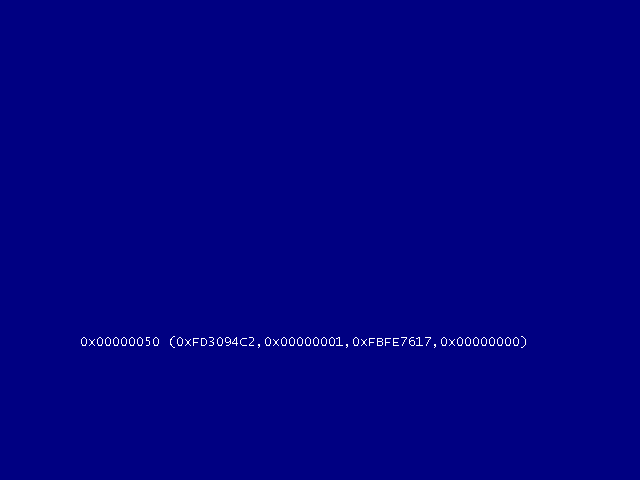
Спустя несколько дней после написания статьи столкнулся с проблемой уже у другого клиента: BSOD с кодом 0x00000050 (PAGE_FAULT_IN_NONPAGED_AREA) сразу при запуске ОС. Обычно этот код говорит о проблеме с драйверами или ОЗУ, но иногда виной могут быть и системные файлы. Картина была такая же, как упоминал выше: в дампах указание только на xNtKrnl.exe.
Мимолётное отступление. Почему-то BSOD выглядел несколько иначе: пустой синий экран и только строка с указанием на код ошибки. Что-то вроде того, насколько запомнил:
Перед появлением проблемы клиент пытался установить обновления Windows 7 через Центр обновлений. Информация из данной статьи также помогла восстановить компьютер: зачистил папку C:\Windows\SoftwareDistribution (стандартная рекомендация для случаев, когда Windows повисает на обновлении), заменил загрузчик/ядро на оригинальные (без этого система бесконечно висела на откате обновлений), дождался отката обновлений и система запустилась. С оригинальным загрузчиком и ядром обновления встали без проблем.
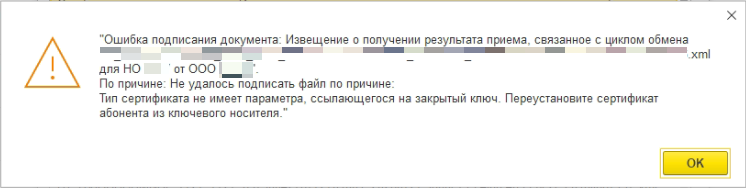
Обратился клиент с проблемой: при обновлении 1С-Отчетности, обновление отчетности происходит, появляется: Новых сообщений от контролирующих органов нет, но также присутствуют замечания, связанные с ошибкой подписания подтверждений приема:
Не удалось подписать файл по причине:
Тип сертификата не имеет параметра, ссылающегося на закрытый ключ. Переустановите сертификат абонента из ключевого носителя.
Поиск по сети говорит об одном: нарушена связь открытого сертификата с контейнером закрытого ключа. То есть 1С видит сертификат (открытую часть электронной подписи), видит ссылку: «сертификат → контейнер», пытается обратиться к контейнеру, но контейнера не находит, и, соответственно, не может расшифровать/зашифровать файл.
В сети много инструкций о том, как заново привязать сертификат к контейнеру – дублировать их не будем, а перейдём к более изощренным методам для случаев, когда перепривязка сертификата к контейнеру не помогла.
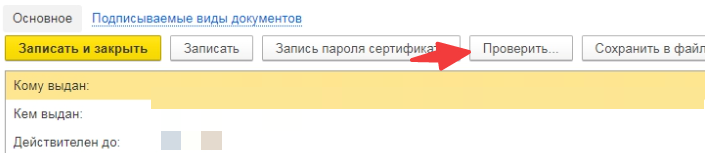
Для начала стоит определиться, проходит ли проверка сертификата штатными средствами 1С. Для этого идем в Администрирование – Обмен электронными документами – Настройка электронной подписи и шифрования. Переходим на вкладку Сертификаты и открываем сертификат, которым подписываем отчеты.
В открывшемся окне свойства сертификата нажимаем Проверить…:
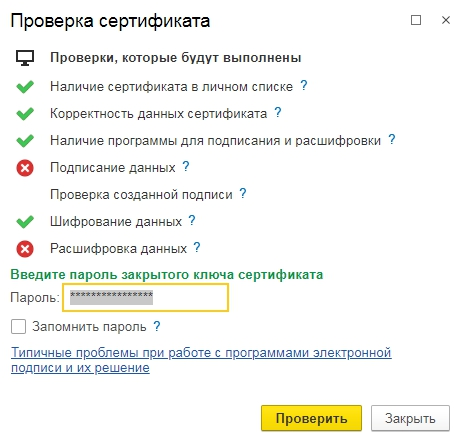
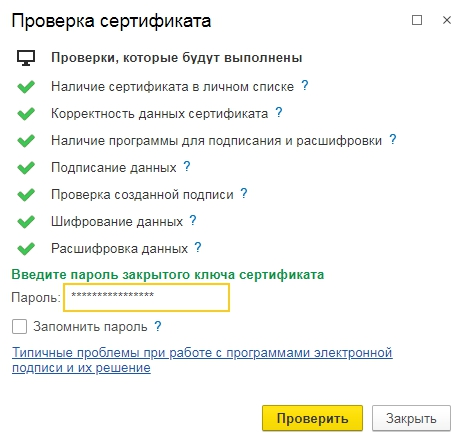
В следующем окне вводим пароль от токена (при наличии) и нажимаем Проверить. Далее у нас два варианта:
Проверка проходит с ошибкой на этапе Подписание данных и Расшифровка данных
Проверка проходит без ошибок
Если ошибки есть – восстанавливаем криптопровайдер и драйверы токенов
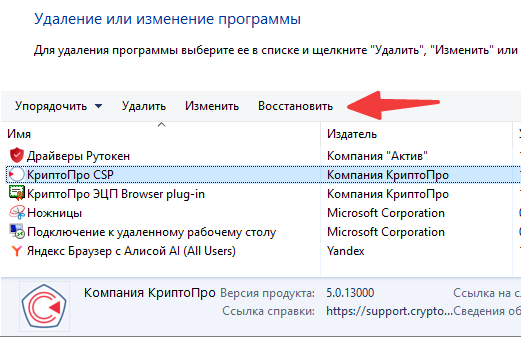
Переходим в Панель управления Windows – Программы и компоненты (или Удаление программы в разделе Программы при просмотре в режиме категорий). В открывшемся окне находим КриптоПро CSP, выделяем и нажимаем Восстановить.
Для верности то же самое можно проделать с КриптоПро ЭЦП Browser plug-in (хоть он и не используется в 1С, восстановить его не помешает).
То же самое проделываем с драйверами и компонентами токенов (при наличии):
Драйверы Рутокен и Рутокен Плагин
Единый клиент JaCarta
ESMART PKI Client
Если восстановление не удалось, пункт отсутствует или для восстановления требуются дополнительные файлы, которых нет на ПК, то можно просто скачать установочные файлы и установить всё заново:
КриптоПро CSP (нужна авторизация по данным, указанным при покупке лицензии КриптоПро CSP)
После этого перезагружаем ПК и пробуем. Для верности дополнительно можно переткнуть токен в другой USB-порт.
Если ошибок нет
В этом случае получается интересный вариант: файлы в режиме проверки 1С подписываются, то есть проблем с подписанием как таковых нет, но не подписываются конкретные файлы. Скорее всего, сертификат прописан и в хранилище текущего пользователя, и в хранилище компьютера.
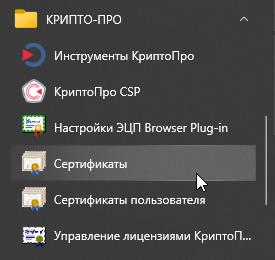
В меню Пуск, в списке всех программ, находим папку КРИПТО-ПРО и открываем оснастку Сертификаты.
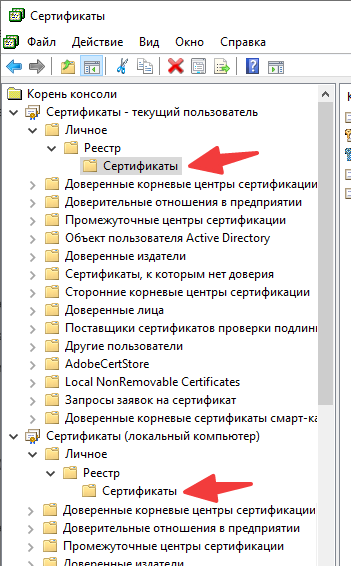
После этого, и в разделе Сертификаты — текущий пользователь, и в разделе Сертификаты (локальный компьютер) переходим в Личное – Реестр – Сертификаты.
В обоих разделах в правой части окна удаляем сертификат, который используется для подписания 1С-Отчетности (ПКМ – Удалить).
Далее через КриптоПро CSP заново устанавливаем сертификат с токена, но только в хранилище текущего пользователя. Перезапускаем 1С и пробуем.
Иногда возникает задача: необходимо сэмулировать флешку. В статье разберём, как это сделать на основе бесплатной (в том числе для коммерческого использования) программы ImDisk Virtual Disk Driver.
Установка ПО
Первым делом нужно установить программу ImDisk Virtual Disk Driver. Скачать:
Программа распространяется по бесплатной лицензии GNU GPL и BSD, поэтому использование даже у юридических лиц допустимо, лицензия не требуется.
Установка простая: запускаем исполняемый файл и ждём установки драйверов. Графического интерфейса у установщика нет.
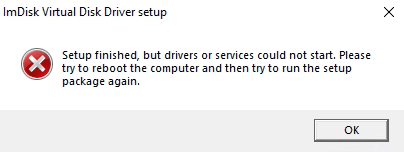
Иногда после установки может появиться ошибка: Setup finished, but drivers or services could not start. Please try to reboot the computer and then try to run the setup package again. — обычно эта ошибка никак не влияет на работу программы и вызвана лишь тем, что служба запускается позже того, как происходит проверка запуска службы.
Главное после установки проверьте, что в списке служб имеется служба с названием ImDisk Virtual Disk Driver Helper, у неё установлен тип запуска – автоматический, а также служба запущена.
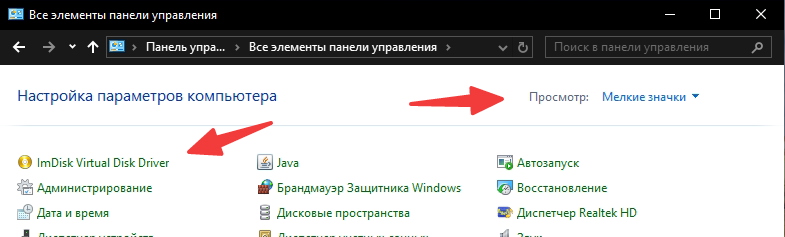
Доступ к графическому интерфейсу программы происходит через Панель управления. Необходимо выбрать режим отображения Крупные значки или Мелкие значки.
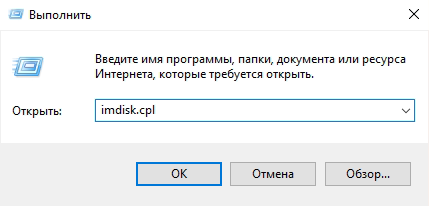
Также запустить графический интерфейс можно командой imdisk.cpl:
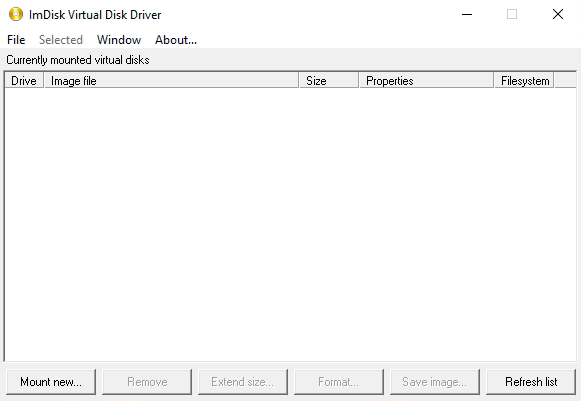
Графическая оболочка ImDisk Virtual Disk Driver
Окно программы представляет из себя список уже смонтированных виртуальных дисков и несколько кнопок снизу.
Пройдёмся по кнопкам управления:
Mount new – смонтировать новый виртуальный диск
Remove – удалить смонтированный диск
Extend size – увеличить размер уже смонтированного диска
Format – форматировать диск
Save image – сохранить смонтированный диск в файл
Refresh list – обновить список смонтированных дисков
Создание виртуального диска
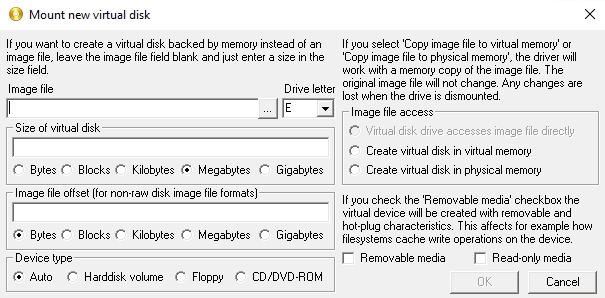
Для создания нового диска нажмите кнопку Mount new… или File – Mount new virtual disk…. Перед вами появится следующее окно:
В принципе, людям со знанием английского языка всё будет более-менее понятно:
Image file – если монтируем файл образа (iso/img/bin…) – указываем путь к файлу. Если создаём «пустой» образ – оставляем поле пустым;
Drive letter – буква смонтированного виртуального диска;
Size of virtual disk – размер виртуального диска (если выбран образ – оставляем пустое значение, т.к. размер виртуального диска будет идентичен размеру файла образа);
Image file access – выбор режима работы виртуального диска. Доступно три режима: 1. Virtual disk drive accesses image file directly – режим прямой работы с образом. Все изменения вносятся непосредственно в образ, выбранный в Image file; 2. Create virtual disk in virtual memory – всё содержимое виртуального диска помещается в оперативную память; 3. Create virtual disk in physical memory – всё содержимое виртуального диска помещается в постоянную память (HDD/SSD);
Removable media – флаг извлекаемого устройства;
Read-only media – только для чтения.
Подробное описание полей окна создания виртуального диска
Image file
Поле отвечает за путь к файлу образа, который мы подключаем. Актуально в случае, если у вас уже есть файл образа (iso, img), который вы хотите подключить в виде накопителя.
Если образа нет и вы создаёте пустой диск – оставьте поле пустым.
Drive letter
Буква диска, которая будет присвоена смонтированному диску, и, соответственно, доступ к диску будет происходить по пути, например, E:\.
Изменить букву диска без повторного монтирования виртуального диска не получится.
Size of virtual disk
Объём виртуального диска, с которым он будет смонтирован. Если монтируется файл образа – объём разделов виртуального диска будет соответствовать объёму разделов образа, вне зависимости от того, что будет указано в этом поле.
Image file offset
Задает смещение, начиная с которого будет создан раздел. Функция специфична и в рамках статьи бесполезна, поэтому можно оставить пустое значение.
Device type
Выбор режима работы подключаемого диска:
Auto – автоматический.
Harddisk volume – режим обычного накопителя (жёсткого диска/флешки).
Floppy – режим дискеты. Может пригодиться для старого софта.
CD/DVD-ROM – эмулирует оптический диск. Полезен для iso-образов, особенно всякого рода старого ПО.
Для эмуляции флеш-накопителя выбираем Harddisk volume или просто оставляем Auto.
Image file access
Режим доступа к образу. Есть три варианта:
Virtual disk drive accesses image file directly – за основу виртуального диска берётся готовый образ. Фактически мы взаимодействуем не совсем с виртуальным диском, а с привязанным к нему образом.
К примеру, создаёте текстовый файл в виртуальном диске E:\ – этот файл сразу записывается в iso/img файл; удаляете файл из виртуального диска – этот файл также удаляется и из образа, меняете файл на виртуальном диске – он также изменяется и в образе.
Этот вариант работает только при подключении файла образа в поле Image file, и все изменения виртуального диска вносятся в этот файл.
Следующие два варианта, в случае указания Image file, используют файл образа как основу для монтирования виртуального диска, но создают независимые копии образа: либо в оперативной памяти, либо в постоянной.
Create virtual disk in virtual memory – виртуальный диск создается в оперативной памяти.
По сути, это RAMDISK. Файлы, сохраненные в виртуальном диске, при монтировании не сохраняются в какой-либо образ на диске, и выгрузить их в файл образа можно только вручную. Быстрый вариант для небольших образов или при большом объёме ОЗУ.
Create virtual disk in physical memory – виртуальный диск создается во временном файле в постоянной памяти.
Вариант медленнее, но подходит для больших объёмов (например, для резервного копирования с последующим сохранением в файл образа).
Removable media
Данная галочка помечает виртуальный диск как извлекаемый. По сути, опция нужна только для того, чтобы была возможность штатными способами Windows «извлечь» виртуальный накопитель. При отсутствии этой галочки, диск ведёт себя как любой non-Plug’n’Play накопитель, который нельзя вытащить «на горячую», например как HDD или SSD.
Read-only media
Помечает накопитель как «только для чтения»: записать или удалить данные с него будет невозможно.
Расширение виртуального диска
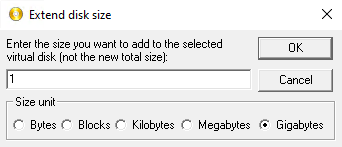
Окно расширения размера виртуального диска (Extend size) выглядит следующим образом:
Как указано над полем ввода, вводить нужно не финальный размер диска, а только то, сколько объёма мы к нему добавляем.
Важное уточнение: для виртуальных дисков, отформатированных в FAT/FAT32, расширение возможно только с последующим форматированием. Диски в файловой системе NTFS расширяются «на лету».
Практическое применение
Давайте предположим, что наша задача – создать виртуальный накопитель на 2Гб, закинуть туда данные и выгрузить в образ для последующей передачи. В этом случае нам необходимо:
Создать новый подключаемый диск через Mount new
Выбрать букву диска в Drive letter (любую свободную на своё усмотрение)
В поле Size of virtual disk ввести 2 и выбрать Gigabytes
Поскольку размер подключаемого образа большой, в Image file access выбираем Create virtual disk in physical memory
Монтируем диск (нажимаем «OK»)
Отформатируем диск через кнопку Format (или встроенными средствами Windows)
Закинем файлы на виртуальный диск
Экспортируем образ в файл через Save image
Удаляем подключенный образ с помощью кнопки Remove
Теперь предположим, что забыли что-то записать, и необходимо в тот же образ закинуть ещё 1Гб данных. В этом случае:
Создаем новый подключаемый диск через Mount new
Выбираем букву диска в Drive letter
Выбираем путь к уже сохраненному образу в поле Image file
В графе Image file access выбираем Virtual disk drive accesses image file directly – чтобы изменения в виртуальном диске сразу переносились в файл образа
Монтируем образ («OK»)
Расширяем размер диска через Extend size
Закидываем нужные файлы
Удаляем подключенный образ с помощью Remove
Таким образом, образ будет расширен и в него, к уже существующим в образе данным, будут записаны новые. Также следует уточнить: для успешного расширения объёма через Extend size (без форматирования) нужно, чтобы виртуальный диск был форматирован в NTFS.
Теперь, для закрепления, предположим ещё один вариант: нам нужно на основе уже созданного образа, создать ещё один – с теми же данными, но что-то в этом образе изменив: удалив ненужные данные или закинув ещё что-то сверху. При этом нужно оставить и оригинальный образ, и получить новый – измененный. В этом случае алгоритм действий будет следующий:
Создаем новый подключаемый диск через Mount new
Выбираем букву диска в Drive letter
Выбираем путь к уже сохраненному образу в поле Image file
В графе Image file access выбираем Create virtual disk in physical memory – в физической памяти, поскольку файл большой, но не в режиме прямого доступа к файлу образа, поскольку нам нужна именно изменённая копия образа, не затрагивая основной образ.
Монтируем образ («OK»)
Если требуется, расширяем размер диска через Extend size
Вносим изменения в файлы
Экспортируем файл образа через Save image, сохраняя образ как измененную копию первого образа
Удаляем подключенный образ с помощью Remove
Также можем рассмотреть следующий пример: у вас есть уже готовый iso/img образ, например, с какими-то ключами/лицензиями/файлами конфигурации для оборудования. Вам необходимо подключить этот образ к клиентской машине так, чтобы в него нельзя было внести изменения: ни непосредственно в образ, ни в виртуальный диск в процессе работы.
Создаем новый подключаемый диск через Mount new
Выбираем букву диска в Drive letter
Выбираем путь к файлу образа в поле Image file
В графе Image file access выбираем на своё усмотрение: virtual memory – для небольших файлов и загрузки виртуального диска в оперативную память, physical memory – для больших файлов и загрузку в временный файл на ПЗУ.
Устанавливаем галочку Read-only media
Монтируем образ («OK»)
Готово. Виртуальный диск смонтирован, а Read-only media не даст внести в него изменения.
Взаимодействие через командную строку
Программа Imdisk имеет возможность взаимодействия с собой через командную строку. Это полезно, к примеру, в случае взаимодействия по SSH или для планировщика задач.
Выполнение команд для Imdisk происходит с помощью команды в терминале/планировщике задач:
imdisk <аргументы>
Список основных аргументов:
-a — указывает, что нужно смонтировать виртуальный диск
-d — указывает, что нужно размонтировать виртуальный диск
-f <путь> — путь к файлу образа
-s <объем> — объем виртуального диска в формате объем+единица измерения, например: 10b, 10k, 10m, 10g, 10t. Можно указать отрицательное значение, например -100g – будет использовано всё место диска минус указанное значение
-o <опции> — дополнительные опции монтирования. По ним можно пройтись отдельно, так как их достаточно много, но основными являются: ro – read-only (только для чтения) rem – извлекаемое устройство cd – монтирование в режиме диска fd – монтирование в режиме дискеты hd – монтирование в режиме накопителя
Для примера, команда монтирования виртуального диска Z: с образом C:\image.img:
imdisk -a -f "C:\image.img" -m Z:
Размонтирование диска Z::
imdisk -d -m Z:
Создание файла C:\image.img объемом 4Гб и форматирование в NTFS:
imdisk -a -f "C:\image.img" -s 4g -m Z: & echo y | format Z: /FS:NTFS /Q
Монтирование образа при включении компьютера
Для монтирования существующего образа проще всего использовать планировщик задач.
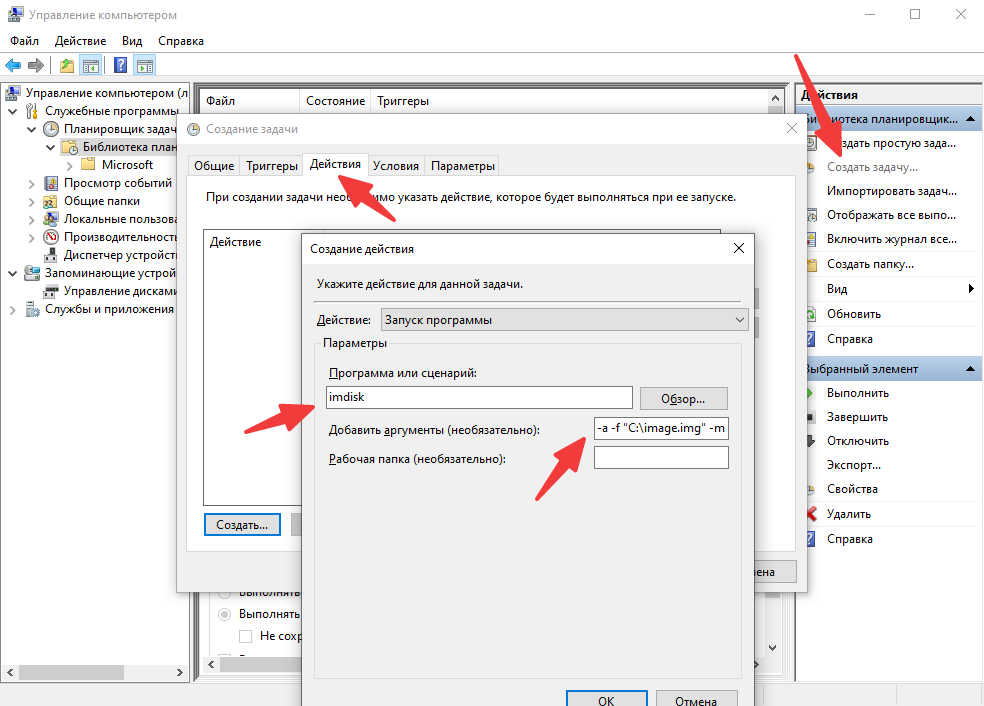
Для этого создаем задачу с любым именем, на вкладке Действия указываем Запуск программы, в поле Программа – imdisk, а в аргументы вписываем:
-a -f <путь к файлу образа> -m <буква диска>:
Например:
-a -f "C:\image.img" -m Z:
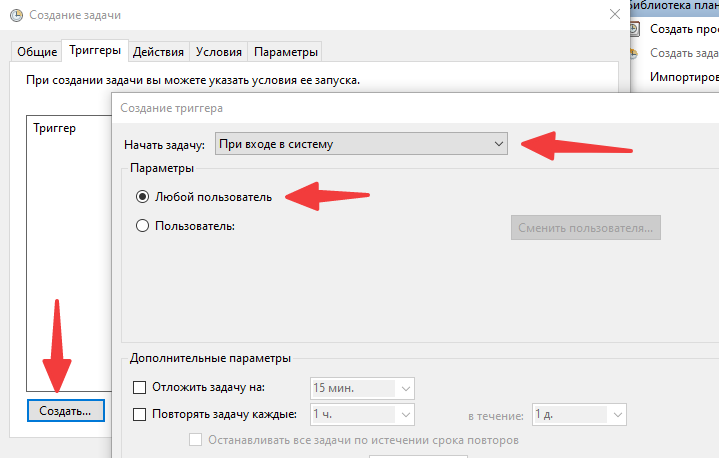
Также на вкладке Триггеры создайте триггер – вход в систему любого пользователя.
Драйвер TWAIN для сканера Ricoh (ранее Fujitsu) SP-1425. Официальная совместимость заявлена с Windows 10/11.
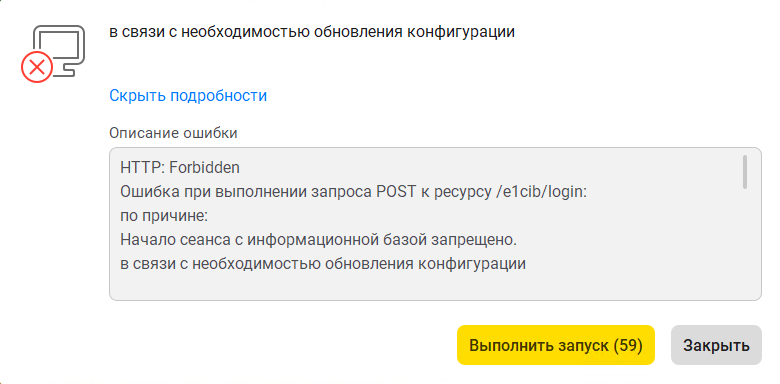
При резервном копировании или при обновлении базы 1С, после прохождения подготовительных этапов обновления и загрузки конфигурации, во время следующего запуска базы, можно столкнуться с ошибкой:
Ошибка может выдаваться в нескольких вариациях, в числе которых:
Данная ошибка может появиться в моменты, когда в конфигурацию информационной базы вносятся изменения:
при ручной доработке и обновлении конфигурации ИБ;
при резервном копировании;
при загрузке в базу .dt (выгруженной копии базы) или .cf (конфигурации);
при штатном обновлении конфигурации через ИТС
В эти моменты информационная база должна быть заблокирована от изменений. Необходимо, чтобы у клиента (процесса или пользователя), который проводит операции с базой, был к ней монопольный доступ. Это необходимо, чтобы избежать ситуаций, когда несколько процессов или пользователей могут одновременно записывать конфликтующие друг с другом или перекрывающие друг-друга данные в базу и тем самым повредить её целостность.
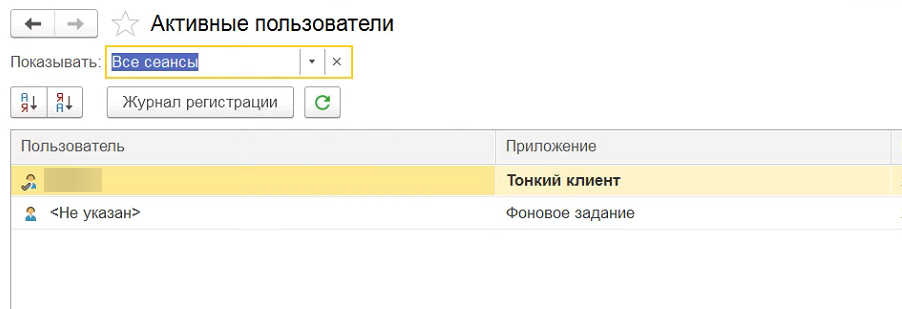
Для того, чтобы этого избежать, существует механизм блокировки информационной базы: любое взаимодействие с базой (в том числе вход в базу, работа в ней, а также любые регламентные/фоновые задания) запрещено для всех, кроме сеанса, у которого есть монопольный доступ к базе.
При старте обновления базы 1С, сеанс, с которого происходит обновление конфигурации, включает в базе режим монопольного доступа к базе, чтобы никто не мог параллельно к ней подключиться и нарушить целостность конфигурации и данных.
В режиме монопольного доступа, доступ к информационной базе возможен только одним способом: при запуске платформы 1С, необходимо в параметрах запуска передать аргумент с паролем, который даст запустить информационную базу и продолжить проводить операции с ней.
Однако, случается такое, что при обновлении ИБ, аргумент с паролем автоматически не передаётся, и в этом случае мы и получаем эту ошибку: «Начало сеанса с информационной базой запрещено. в связи с необходимостью обновления конфигурации».
Решение проблемы
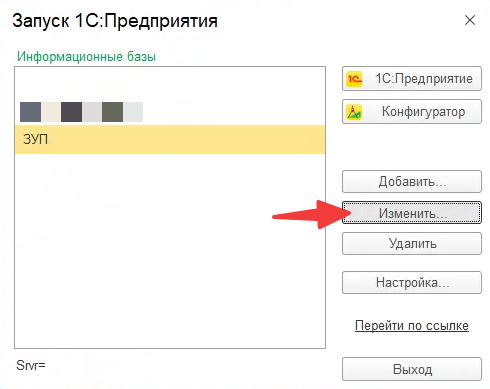
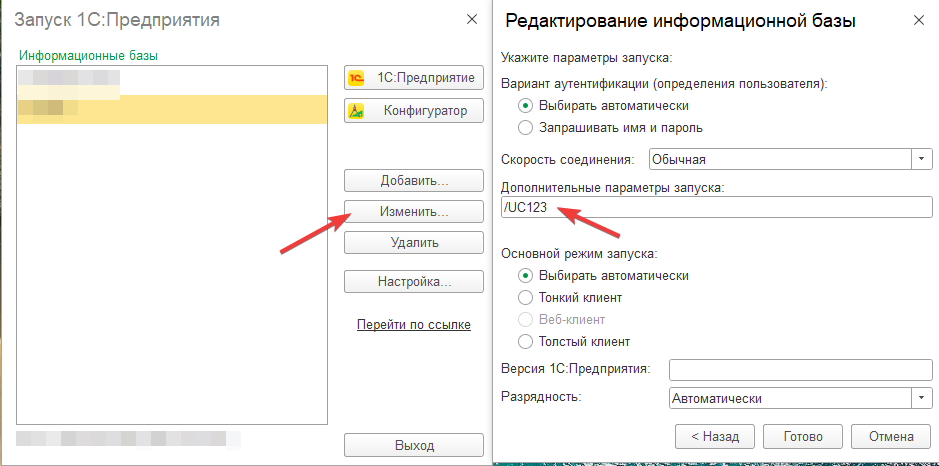
Запустите окно выбора баз 1С. Выберите базу, с которой возникает проблема, и нажмите «Изменить».
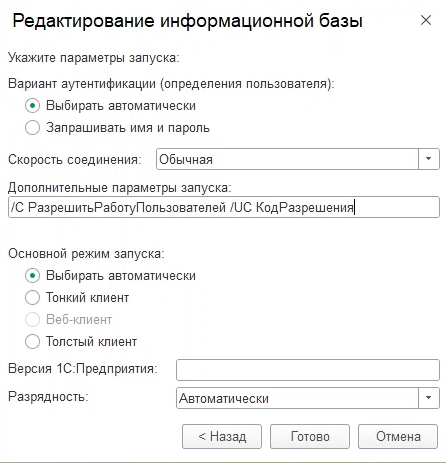
В открывшемся окне нажмите «Далее», после чего, на следующей странице, в поле «Дополнительные параметры запуска» введите:
/C РазрешитьРаботуПользователей /UC КодРазрешения
Вместо КодРазрешениянеобходимо подставить код, который даст право на запуск информационной базы: это код, который может быть задан вручную в разделе Настройки – Обслуживание – Блокировка работы пользователей – Код для разблокировки.
Если вы никогда не задавали этот код, а проблема блокировки базы возникла именно в процессе обновления информационной базы – используйте стандартный код: ПакетноеОбновлениеКонфигурацииИБ
Таким образом, в поле Дополнительные параметры запуска нужно ввести:
После этого выполните запуск базы 1С стандартным способом: база запустится, а обновление продолжится.
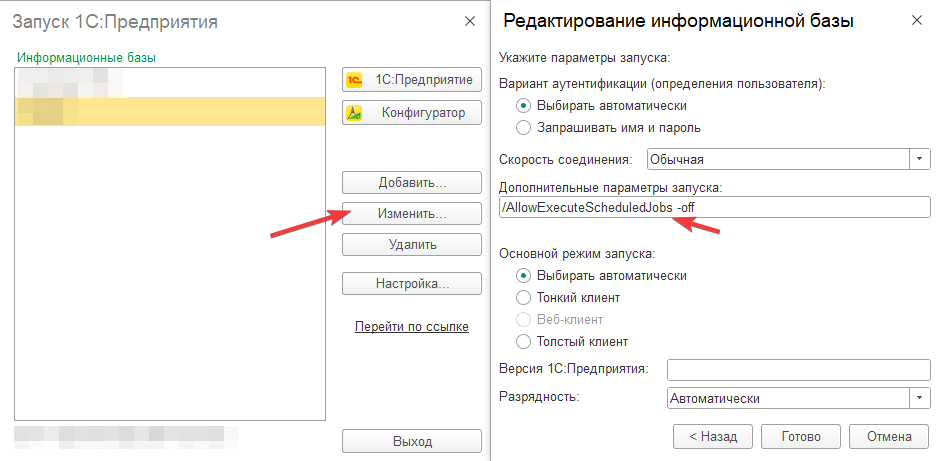
В случае же, если ошибка вызвана сбоем во время резервного копирования, то стандартный код разрешения – РезервноеКопирование и следует добавить параметры запуска:
После завершения обновления не забудьте из параметров запуска удалить данные параметры, иначе это может привести к тому, что при попытке запуска базы клиент 1С:Предприятия будет открываться и сразу закрываться.
В случае же, если стандартный код не помог, можете попробовать воспользоваться другими вариантами (вовсе без аргумента кода, либо с пустым кодом) и часто используемыми кодами:
Дополнительный вариант, если база – клиент-серверная
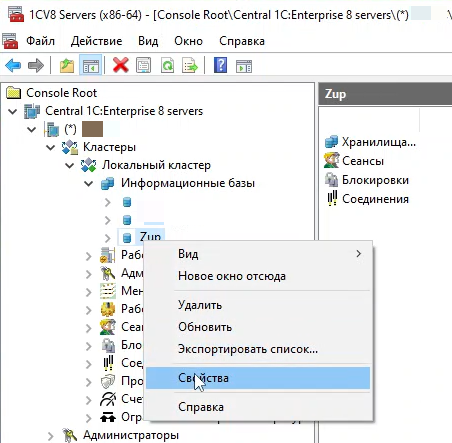
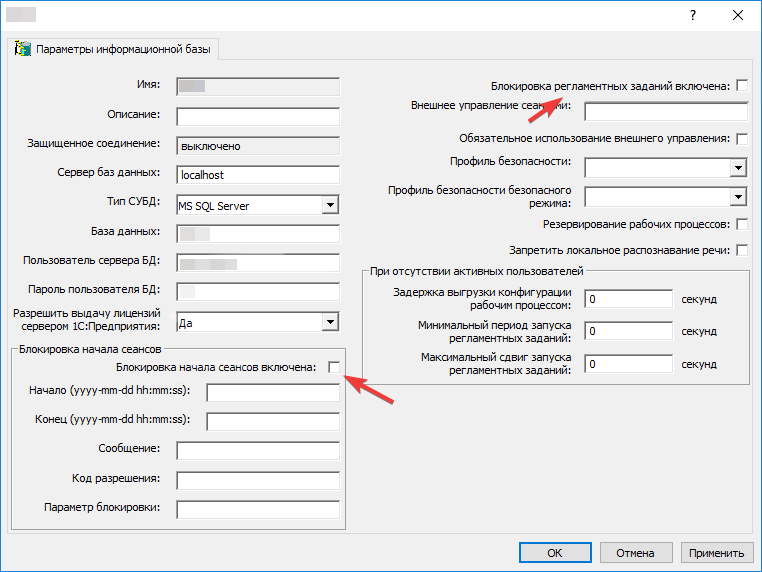
В случае, если база размещена на 1С:Сервере, можно зайти в оснастку Администрирование серверов 1С:Предприятия, перейти в раздел Информационные базы, перейти в свойства информационной базы:
В появившемся окне авторизации, используйте логин-пароль пользователя базы 1С, у которого есть административные права (например, пользователя администратора, или главного бухгалтера – при наличии прав).
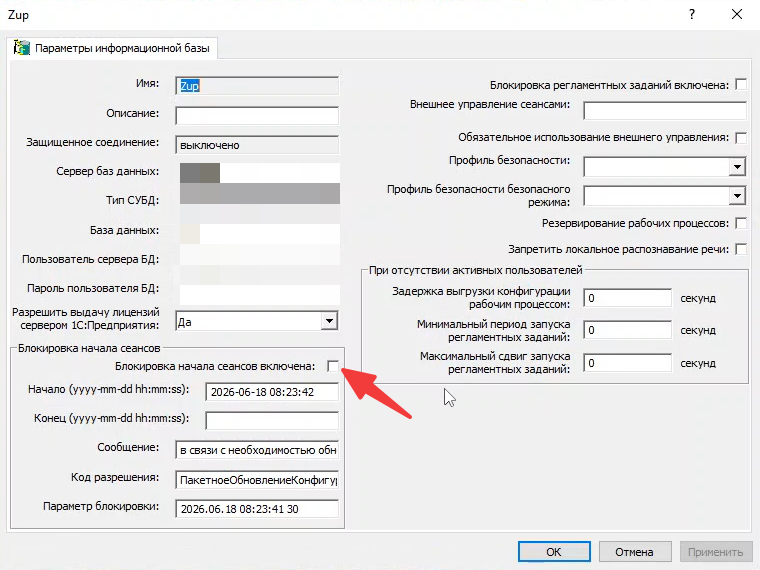
В окне свойств базы снимите галочку Блокировка начала сеансов включена. Если необходимо включить ещё и фоновые задания (если обновление базы уже завершено), то снимите также и галочку с Блокировка регламентных заданий включена.
Кстати, в этом же окне указан и необходимый нам Код разрешения.
Обратился клиент с проблемой: при входе в учётную запись и попытке выбрать сертификат ЭЦП, портал сообщает о том, что КриптоМодуль не найден. Хотя КриптоМодуль установлен и висит в «трее». Браузер – Яндекс.
Решилось так:
Копируем browser://flags (для Яндекс Браузера) или chrome://flags (для других браузеров на базе Chromium)
Вставляем в адресную строку браузера и переходим по этому URL
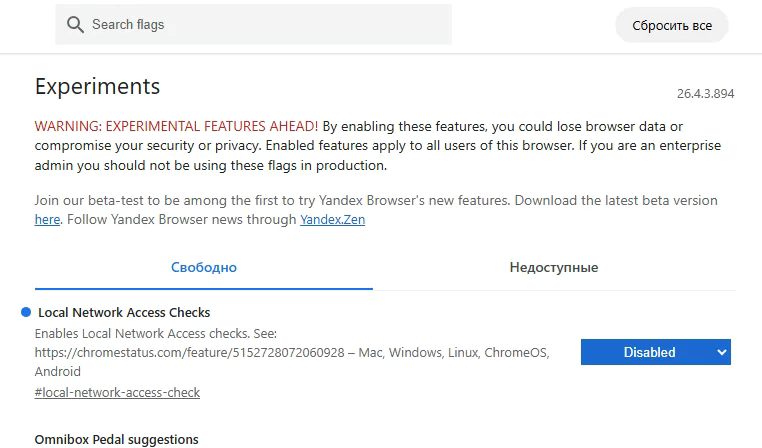
В списке флагов ищем Local Network Access Checks, переводим значение в состояние Disabled.
Перезапускаем браузер, предварительно завершая процессы браузера (browser.exe) через Диспетчер задач или в CMD: taskkill /f /im browser.exe
После совершения этих действий вновь заходим в ГПБ Бизнес Онлайн.
UPD: Для Firefox
Копируем about:config и вставляем в адресную строку браузера, нажимаем Enter
На открывшейся странице ищем параметр network.lna.blocking
Устанавливаем в значении false
Параметр может слетать при перезапуске браузера. Может решиться через редактирование конфига (не проверено):
Заходим по ссылке about:support
Ищем параметр «Папка профиля» и нажимаем кнопку «Открыть папку»
Ищем файлы user.js (может не существовать) и prefs.js, открываем блокнотом
В файлах ищем network.lna.blocking и если есть – прописываем значение false
Если значений нет – добавляем: user_pref("network.lna.blocking", false);
Перезапускаем браузер и проверяем
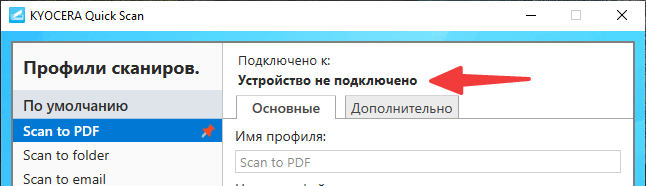
В последнее время иногда сталкиваюсь с проблемой установки драйверов на скан для МФУ Kyocera:
Причину сложно назвать наверняка. Но, насколько понимаю, проблема возникает в случае, если пользователь устанавливает несколько версий TWAIN-драйверов (например, отдельно TWAIN, а потом — ещё один драйвер из комплекта QuickScan, или наоборот; ну или просто устанавливает все найденные на просторах Интернета драйвера «пока не заработает»).
В идеальном мире это должно работать так, что если в инсталляторе драйвер свежее — старый драйвер заменится на новый, а если в инсталляторе устаревший — процесс установки драйвера пропустится.
Но мы не живём в идеальном мире, и иногда по неизвестной причине получается так, что в системе существует два TWAIN-драйвера от Kyocera. При этом сколько ни удаляй оба драйвера через установщик Kyocera — один из них всё равно остаётся.
Решение проблемы
Решение банальное: чистим систему от следов продуктов Kyocera и устанавливаем драйвер «по нормальному».
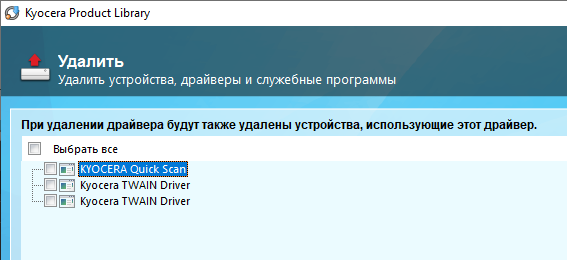
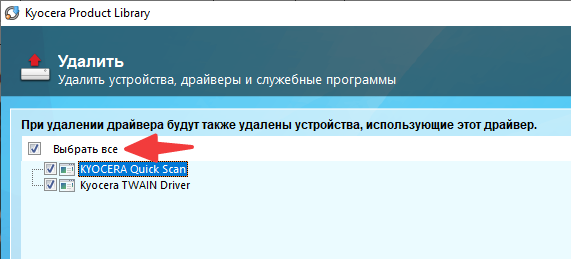
1. Удалите все продукты и драйверы Kyocera
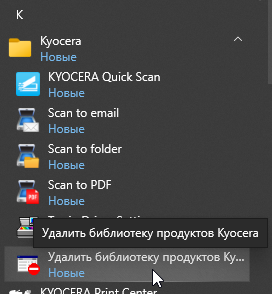
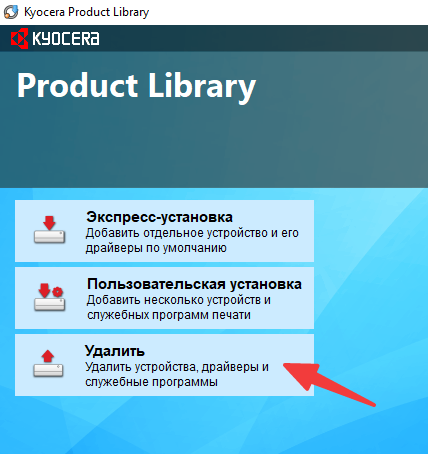
Сделать это можно через фирменную утилиту Удалить библиотеку продуктов Kyocera в меню Пуск.
В случае, если данный компонент отсутствует в списке программ, можно удалить продукты через Программы и компоненты (appwiz.cpl) или приложение Параметры (для Windows 10/11), либо воспользоваться установочным дистрибутивом: запустите Setup.exe или KMInst.exe из комплекта и вместо установки — удалите все компоненты.
2. Удалите пакеты драйверов Kyocera, оставшиеся в системе
Для этого необходимо «вытащить» имена inf-файлов от продуктов Kyocera. Откройте командную строку от имени администратора и выполните следующую команду:
После выполнения этой команды на рабочем столе текущего пользователя появится файл drivers.txt. Откройте его любым текстовым редактором и найдите все блоки, где поле Имя поставщика связано с Kyocera (например KYOCERA, Kyocera Document Solutions и пр.).
Таких блоков может и вовсе не быть. В этом случае просто пропустите этот пункт.
В каждом из этих блоков присутствует поле Опубликованное имя — оно нам и нужно. Это имя inf-файла, который позволит нам удалить пакет драйверов.
Для каждого из таких inf-файлов выполните команду:
pnputil -delete-driver имя.inf -force
Вместо имя.inf подставьте то, что указано в графе Опубликованное имя. К примеру, три команды с именами inf: oem60.inf, oem61.inf и oem62.inf будут выглядеть так:
Скорее всего это не полный список разделов, которые было бы не плохо удалить, но мне обычно удаления этих разделов хватало для восстановления работоспособности печати и скана. Можете самостоятельно пробежаться по реестру, введя в поиск Kyocera, и аккуратно удалить то, что связано с TWAIN.
5. Перезагрузите компьютер
6. Установите ПО от Kyocera заново
В случае, если вам необходимы стандартные функции в виде печати и сканирования, установите только два пакета. Их хватает с лихвой.
Драйвер KX или PCL
Если сканирование предполагается через сторонний софт — только драйвер TWAIN
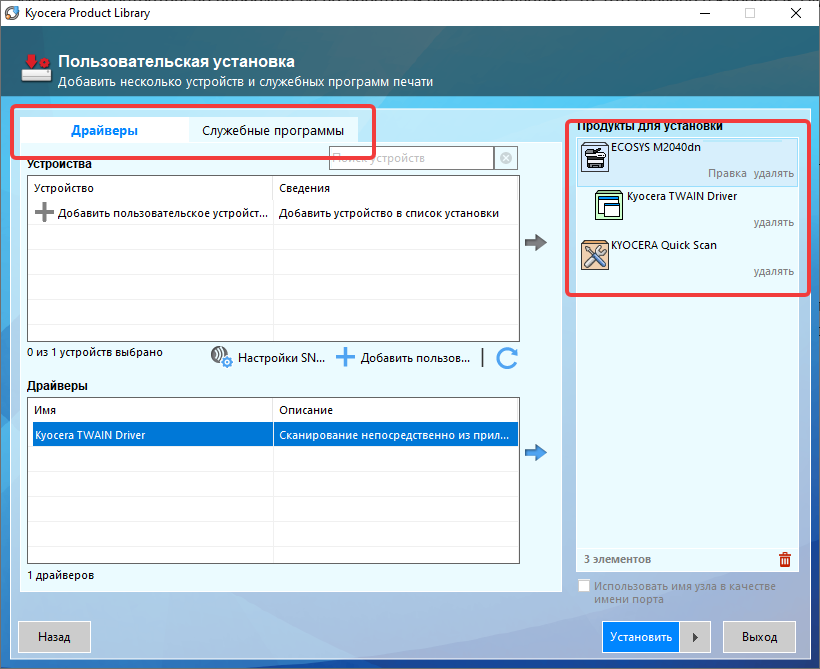
Если сканирование предполагается через QuickScan — скачайте только установочный комплект QuickScan, т.к. он имеет у себя в комплекте свежий драйвер TWAIN. Главное не забудьте отметить драйвер+ПО при установке: драйвер и QuickScan находятся на отдельных вкладках (если меню установки расширенное).
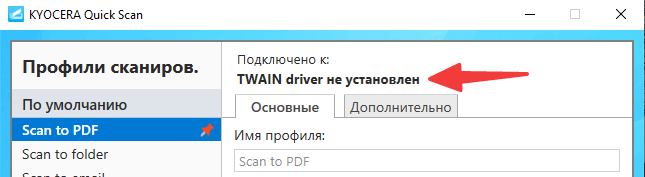
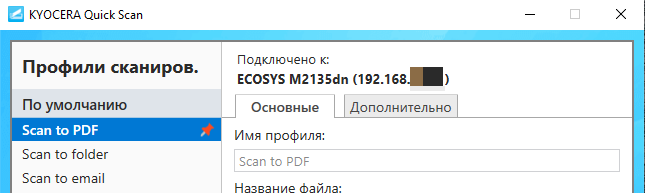
Иногда натыкаюсь на ошибку, когда пользователь установил драйвер на какую-нибудь Kyocera, но в программе сканирования QuickScan отображается «TWAIN driver не установлен». Сторонний софт также не может отсканировать.
На самом деле вполне вероятно, что драйвер-то установлен, но устройство просто не добавлено в список. Решение простое:
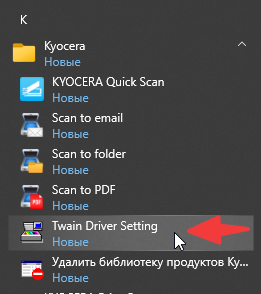
Идём в «Пуск» и ищем Twain Driver Settings:
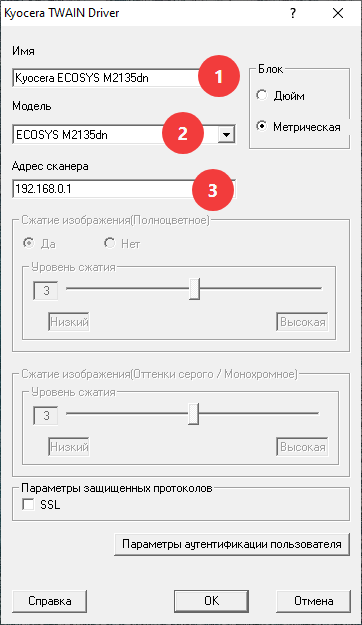
В открывшемся окне нажимаем Добавить…, и в следующем окне:
Вводим имя (произвольное) — под таким именем сканер будет фигурировать в стороннем ПО для сканирования
Выбираем модель МФУ. Если модель сетевая и подключение по сети — выбираем просто модель, например ECOSYS M2135. Если подключение по USB, то выбираем соответствующую модель с припиской USB, например ECOSYS M2135 (USB)
Если подключение по сети, вводим IP-адрес МФУ или хост-имя
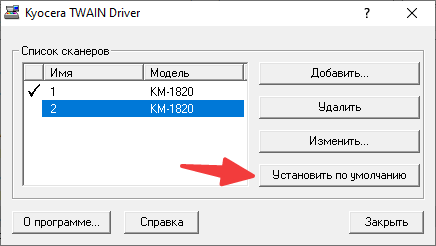
Если используете несколько сканеров, то выбираем нужный по умолчанию, нажав соответствующую кнопку (TWAIN-драйвер Kyocera может ссылаться только на одно устройство, поэтому сканирование будет идти с того, что выбрано по умолчанию):
Наслаждаемся:
При проверке настроек ПК или подписании документов на портале rn.tektorg.ru может отображаться статус Не выбран провайдер. При попытке выбрать провайдер КриптоПро ЭЦП Browser plug-in 2 появляется ошибка: Ошибка инициализации провайдера СКЗИ: [object Event], [object Event] или Ошибка инициализации провайдера СКЗИ: undefined.
Проверьте работоспособность плагина КриптоПро
Убедитесь, что базовая работа плагина настроена корректно. Перейдите на страницу Проверка работы плагина от КриптоПро и подпишите тестовую строку. Успешное подписание означает, что криптографическое ПО установлено верно, а проблема локализована на стороне портала ТЭК-Торг.
Если подписание тестовой строки не проходит
Убедитесь, что на компьютере установлен КриптоПро
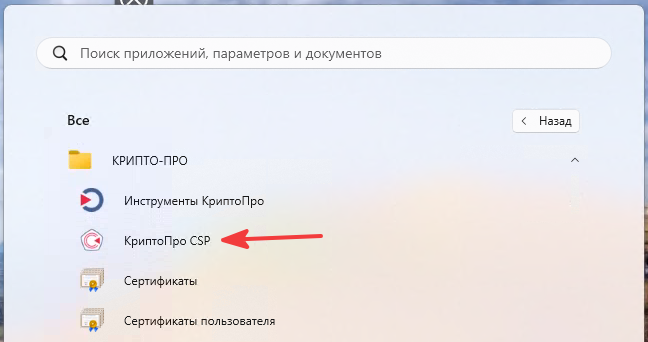
Для этого проверьте, что в Пуске, в списке всех программ, присутствует КриптоПро CSP
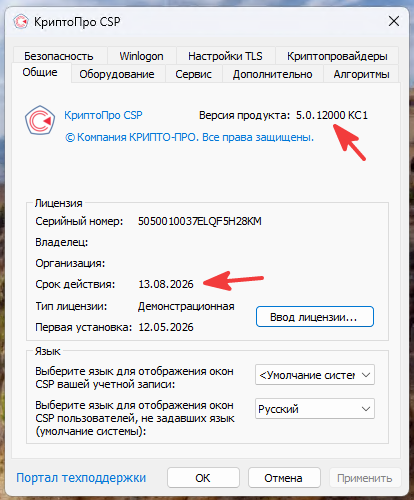
Убедитесь, что версия КриптоПро — 5.0.12000 или новее, а также то, что лицензия не истекла
Для этого запустите КриптоПро CSP, на вкладке Общее проверьте в правом верхнем углу версию продукта, а также в разделе Лицензия проверьте графу Срок действия. Срок действия лицензии можно не проверять, если в ЭЦП встроен ключ КриптоПро.
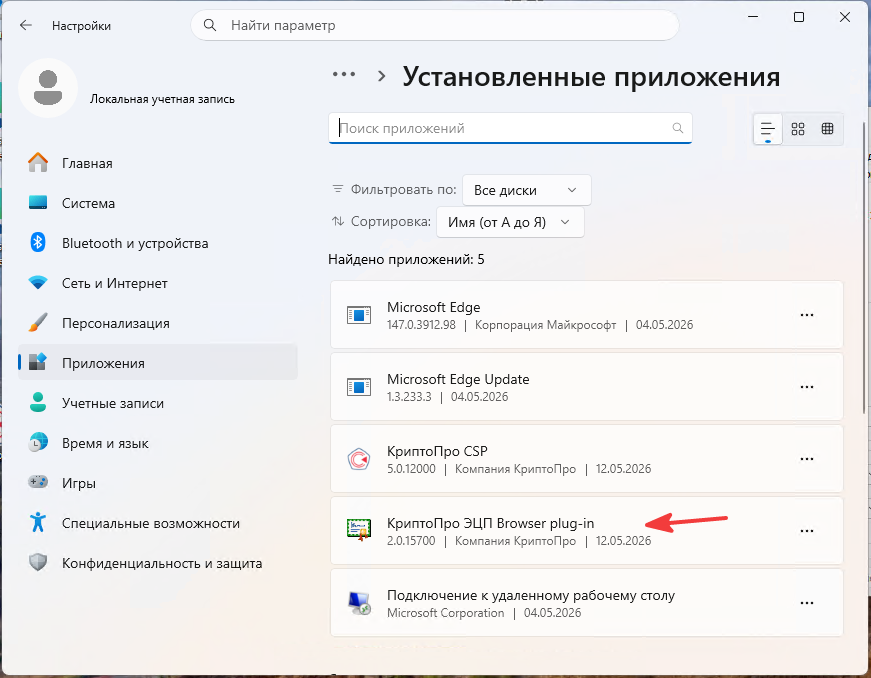
Убедитесь, что установлен КриптоПро ЭЦП Browser Plug-in
Проверить, установлен ли плагин можно, проверив его наличие в списке установленных программ:
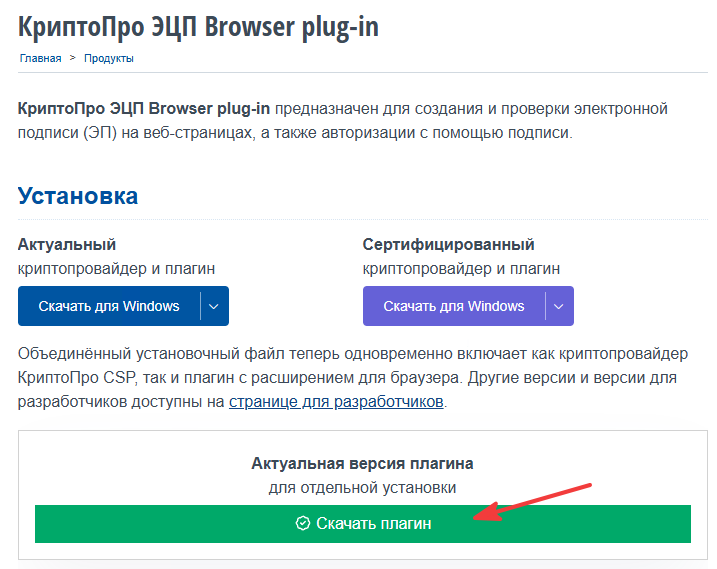
Воспользуйтесь сервисом Контур Диагностика и выполните автонастройку рабочего места. Будет необходимо установить расширение Контура и компонент диагностики — портал сам подскажет, как это сделать.
Причина ошибки
Портал rn.tektorg.ru обращается к расширению браузера по фиксированному идентификатору: iifchhfnnmpdbibifmljnfjhpififfog (старая версия CryptoPro Extension for CAdES Browser Plug-in из Chrome Web Store). В феврале 2025 года данное расширение было удалено из магазина в связи с ужесточением требований Google к криптографическим плагинам. При обновлении браузера оно автоматически удаляется у пользователей. В коде портала пока не прописаны идентификаторы актуальных версий расширения, поэтому возникает ошибка инициализации.
Решение
Удалите все установленные расширения КриптоПро из браузера.
Скачайте архив cryptopro-crx.zip и распакуйте его в любую удобную папку.
Откройте в браузере страницу расширений: chrome://extensions (для Яндекс Браузера допустимо browser://extensions).
В правом верхнем углу включите ползунок Режим разработчика.
Установите расширения вручную:
Перетащите файлы .crx из распакованной папки по одному в окно браузера.
Подтвердите установку каждого расширения.
Если браузер показывает предупреждение Скоро мы можем прекратить поддержку этих расширений, нажмите на три точки рядом с плагином — Пока оставить.
Если перетаскивание не работает и файл начинает скачиваться, распакуйте каждый .crx файл в отдельную папку с помощью архиватора. В окне расширений нажмите Загрузить распакованное расширение и выберите папку с каждым распакованным расширением.
После установки всех трёх плагинов перезагрузите страницу rn.tektorg.ru со сбросом кэша (нажмите на значок перезагрузки страницы с зажатой кнопкой Ctrl или нажмите сочетание клавиш Ctrl+F5) и повторите проверку настроек или подписание документа.
Полезная информация
Идентификаторы расширений:
iifchhfnnmpdbibifmljnfjhpififfog — удалена из Chrome Web Store.
epebfcehmdedogndhlcacafjaacknbcm — версия из Opera Addons (предлагается Яндекс Браузером).
pfhgbfnnjiafkhfdkmpiflachepdcjod — обновлённая версия из Chrome Web Store, соответствующая требованиям Google.
Для корректной работы портала необходимо, чтобы в браузере было установлено именно первое расширение (через ручной режим разработчика), так как портал жёстко привязан к его идентификатору.
После установки убедитесь, что расширение включено и не заблокировано настройками безопасности браузера.
Получение информации о лицензии (LicData) из файла .lic выполняется с помощью Утилиты лицензирования 1С:Предприятия (1C:Enterprise License Tools).
Для получения LicData необходимо:
Установить Java версии 8
Прописать переменные среды
Установить 1C:Enterprise License Tools
«Вытащить» данные лицензии из файла .lic с помощью ring license
Для 64-разрядной версии Windows установите оба пакета: и 32-разрядную версию, и 64-разрядную.
Создание переменной среды
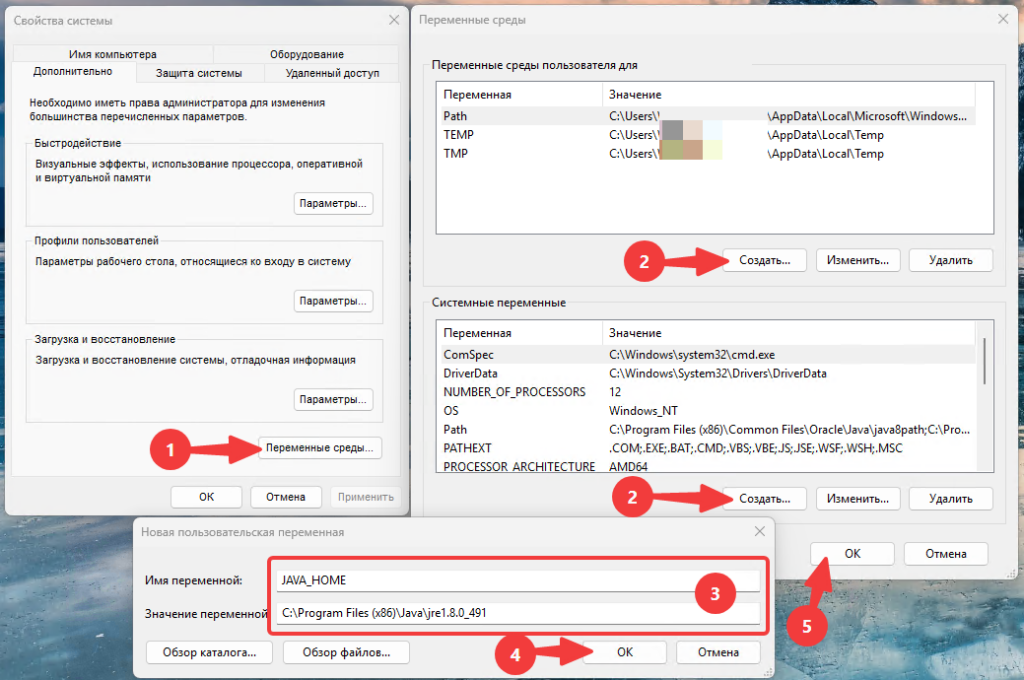
Для корректной установки утилиты License Tools необходимо прописать переменную JAVA_HOME. Для этого перейдите в Свойства системы. В окне свойств, на вкладке Дополнительно, нажмите Переменные среды… (1). В открывшемся окне создайте пользовательскую или системную переменную (2).
В поле Имя переменной введите JAVA_HOME, а в поле Значение переменной — путь к папке Java/номер релиза (3).
В случае использования установочных файлов с нашего сервера — путь будет: C:\Program Files (x86)\Java\jre1.8.0_491 (для Java x86) или C:\Program Files\Java\jre1.8.0_491 (для Java x64).
Установка License Tools
Перейдите на портал 1С:Обновление программ. Для доступа к данному порталу необходимо авторизоваться под учётной записью портала 1С.
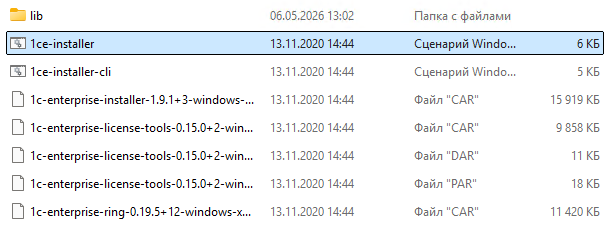
Перейдите на страницу скачивания и загрузите архив с утилитой. После загрузки разархивируйте его.
В папке с извлечёнными файлами вы увидите несколько файлов. Запустите файл 1ce-installer.bat.
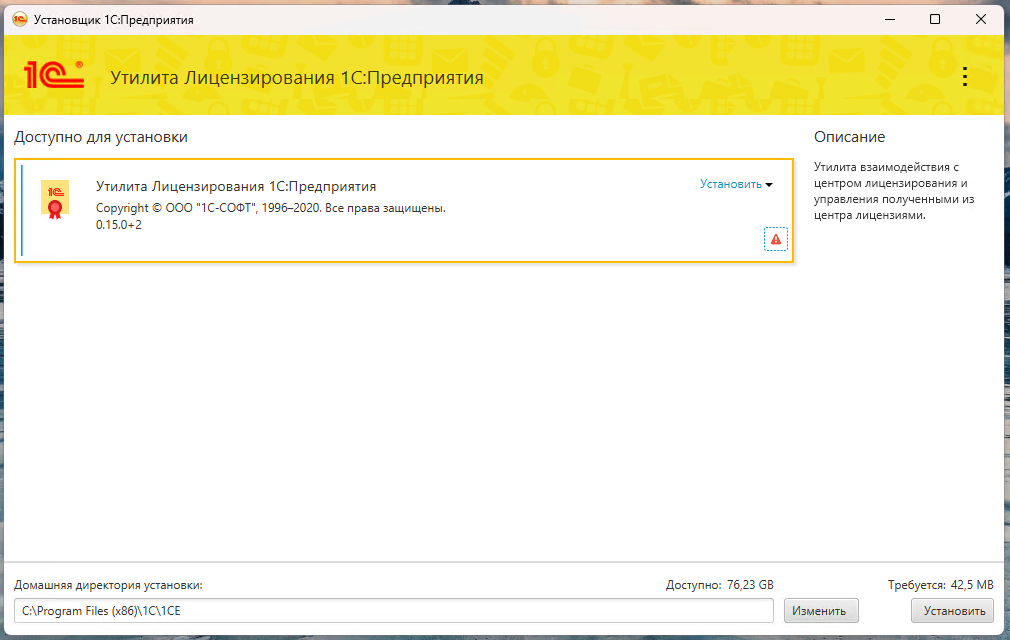
Через несколько секунд появится окно Установщика 1С:Предприятия.
В случае, если окно установки не появляется — проверьте, что на компьютере установлена Java версии 8 (если дополнительно установлены другие версии — удалите их), а также прописана переменная JAVA_HOME.
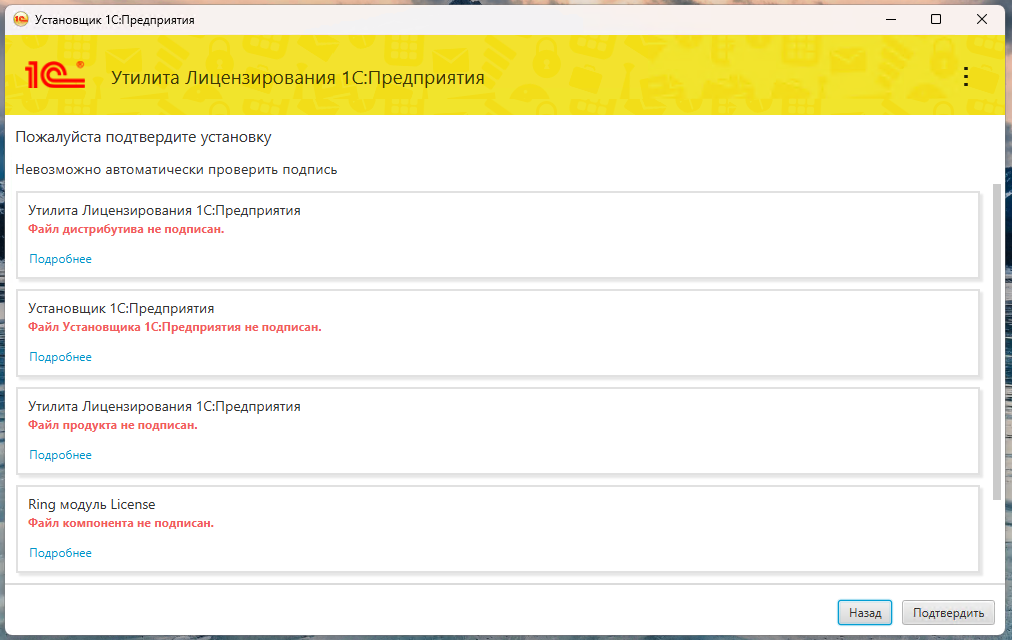
Нажмите кнопку Установить. В следующем окне появится предупреждение об отсутствии подписей у установочных файлов. Предупреждения можно проигнорировать (нажав кнопку Подтвердить). Причина их появления — неактуальные электронные подписи файлов установки (пакет License Tools на момент написания статьи не обновлялся с 2020 года).
После установки Утилиты лицензирования, можно проверить корректность её установки путём ввода в командной строке:
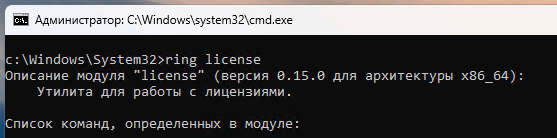
ring license
В выводе должна отображаться информация о модуле и доступных командах:
Получение LicData из файла .lic
Для получения информации из файла .lic необходимо в командной строке ввести следующие команды:
ring license list
Данная команда получит список лицензий, установленных на текущем компьютере (в стандартных каталогах лицензий). Если вы хотите проверить лицензию, не привязанную к этому компьютеру (например, выдернутую с «мёртвого» хоста), воспользуйтесь аргументом --path:
ring license list --path "Путь к папке, в которой располагается файл .lic"
Например:
ring license list --path "%UserProfile%\Desktop\Backup\1C"
Данная команда выведет в терминал список валидных лицензионных файлов, находящихся в указанном каталоге.
XXXXXXXXXXXXXXX — активированный пин-код из поставки лицензионного комплекта
YYYYYYYYYY — регистрационный номер лицензионного комплекта
ZZZZZZZZZZZZZZ — дата активации лицензии (год-месяц-день-часы-минуты-секунды)
Строка XXXXXXXXXXXXXXX-YYYYYYYYYY в контексте ring license — это имя лицензии. Скопируйте его, поскольку имя лицензии будет нужно для получения LicData этой лицензии.
Далее, уже для получения LicData, воспользуйтесь командой:
ring license info --name "имя лицензии"
Например:
ring license info --name "000000000000000-0000000000"
Для данной команды также можно воспользоваться аргументом --path, если файл лицензии располагается не в стандартных каталогах лицензий 1С, например:
ring license info --path "%UserProfile%\Desktop\Backup\1C" --name "000000000000000-0000000000"
Вывод данной команды будет в формате:
Имя файла лицензии: "Имя файла.lic"
Информация о пользователе:
    Имя:
    Отчество:
    Фамилия:
    e-mail:
    Компания:
    Страна:
    Индекс:
    Регион/область:
    Район:
    Город:
    Улица:
    Дом:
    Корпус:
    Квартира/офис:
Информация о продукте:
    Описание:
    Дата комплектации:
    Регистрационный номер:
    Код продукта:
    Тип лицензии:
    Тип привязки лицензии:
TechnicalInfo:
    LicenseType:
    LicenseAssociationType:
    LicenseGenerationDate:
    ProductCode:
    DistributionKitRegistrationNumber:
Могут присутствовать дополнительные поля, либо некоторые поля могут отсутствовать (если значение полей при первоначальном вводе было оставлено пустым).
Теперь, при наличии этих данных, вы можете переактивировать лицензию
Полезная информация
Базовые лицензии
Для лицензий уровня Базовая получение информации LicData невозможно, так как данные лицензии активируются без указания реквизитов — только по пин-коду базовой лицензии.
О чувствительности к символам
Все поля чувствительны к регистру, пробелам и пр. В случае переактивации лицензии, данные в окне регистрации необходимо вводить символ в символ.
Страна
Если поле Страна — двухбуквенное (например RU) — при переактивации лицензии необходимо выбрать страну из выпадающего списка (для RU — Российская Федерация).
Если же там указано «Россия», «Российская Федерация» или что-либо, отличающееся от двухбуквенного кода — нужно выбрать «Другая страна» и ввести значение в соответствующее поле вручную.
Автоматические сервисы
Адрес электронной почты, указанный в LicData, можно использовать в автоматических сервисах 1С, и ответ по данным запросам придёт на указанную электронную почту. Список сервисов, которые доступны на момент написания статьи:
Изменить адрес электронной почты невозможно. Даже через поддержку.
Если нет доступа к адресу электронной почты
Если доступа к адресу электронной почты нет, либо при автоматических запросах вылезает ошибка — для получения дополнительной информации по лицензии необходимо направить запрос на электронную почту Отдела лицензирования 1С (lic@1c.ru) на официальном бланке организации, указанной при регистрации лицензии (скан с подписью-печатью).
Формат письма свободный, но всегда указывайте: по какому регистрационному номеру происходит операция и на какую электронную почту отправить ответ. Вот пара примеров, как можно сформулировать письма:
Просим предоставить информацию о текущем состоянии пин-кодов по регистрационному номеру № 0000000000. Ответ просим направить на электронную почту mail@company.ru.
В связи со сменой оборудования и необходимостью восстановления лицензии 1С:Предприятия, просим предоставить резервный пин-код по регистрационному номеру № 0000000000 взамен пин-кода 000-000-000-000-000. Ответ просим направить на электронную почту mail@company.ru.
Перейдите в раздел Настройки, подраздел Предприятие, пункт Реквизиты организации. На вкладке Главное в графе Регистрация в налоговом органе нажмите Изменить данные регистрации.
В графе Сведения о регистрации действуют с установите месяц начала периода, за который подается отчет (или сделайте это в Истории изменения регистрации).
В разделе Налоги и взносы, подраздел Сервис нажмите Проверка регистрации в ИФНС.
В открывшемся окне нажмите Исправить.
На титульном листе проверьте, что верно указан код налогового органа. Теперь в отчёте заново нажмите Заполнить и проверьте заполнение отчета.
Проблема в том, что .exe и .cab файлы в установочном комплекте подписаны цифровой подписью, которая на настоящий момент уже истекла.
Решить проблему можно удалив установленное ПО для данного МФУ, после — установите на компьютере дату в промежутке действия сертификата (например 01.01.2012), и запустите установку вновь.
После установки ПО, дату и время можно вернуть на текущие. На работу ПО это не повлияет.
Изменить дату и время можно через Панель управления: Дата и время — Изменить дату и время:
Либо через приложение Параметры: Дата и время — отключить ползунок Устанавливать время автоматически — Устанавливать дату и время вручную: Изменить.
По умолчанию клиент Telnet отключен в оригинальных сборках ОС Windows. Для его активации необходимо зайти в Панель управления — Программы и компоненты — Включение и отключение компонентов Windows и установить компонент Клиент Telnet.
Также включить компонент Клиент Telnet можно из командной строки от имени администратора:
Или через приложение Параметры: Система — Дополнительные компоненты — Просмотреть компоненты — Просмотреть доступные функции.
Кэш – это временные данные, служащие для ускорения работы программы. Когда программа выполняет какие-либо типовые операции, чтобы каждый раз не просчитывать эти операции заново, она хранит результаты работы в какой-либо памяти, чаще всего в постоянной памяти на накопителе.
Также в кэше могут храниться данные, которые существуют в информационной базе, но их запрос из базы – долгий, и для ускорения доступа к ним, они копируются на компьютеры клиентов, например, изображения товаров, макеты печатных форм.
Помимо этого, в клиентском кэше могут храниться и данные, которые не хранятся на сервере, и нужны только одному конкретному клиенту, например история поиска: она необходима только одному конкретному пользователю, а её утеря (в случае повреждения/очистки кэша) не критична.
В контексте 1С, кэшированными данными могут быть, например: интерфейсные настройки (положения форм, масштаб элементов, ширина столбцов таблиц и пр.), метаданные (структура таблиц, макеты, изображения, шаблоны и пр.), пользовательский кэш (выбранный пользователь в окне авторизации базы, история поиска, шрифты и пр.), скомпилированные модули и кэш запросов (служебные данные, необходимые для ускорения выполнения типовых операций и построения отчётов) и прочие.
Кэш 1С существует трёх видов:
Клиентский кэш – это кэш платформы 1С, создающийся непосредственно на устройстве, на котором запускается платформа (тонкий/толстый клиент). Например, на сервере располагается база, а компьютер экономиста подключается к этой базе через тонкий/толстый клиент. В этом случае на компьютере экономиста будет создан клиентский кэш.
Кэш файловой базы – данный вид кэша существует только в случае использования файлового режима работы информационной базы (когда доступ происходит локально, по SMB, либо через веб-клиент). Весь кэш файловой ИБ хранится в той же папке, в которой лежит сама база.
Кэш клиент-серверной базы – данный вид кэша существует только в случае, если база – клиент-серверная и работает на базе Сервера 1С:Предприятия.
Очистка клиентского кэша
Закройте все экземпляры 1С на компьютере-клиенте. Перейдите в следующие каталоги на компьютере-клиенте:
Удалите в этих каталогах все папки, имя которых имеет формат GUID (XXXXXXXX-XXXX-XXXX-XXXX-XXXXXXXXXXXX), например 33ab2330-a089-47bb-a539-bcd45ae86339.
В случае, если информационная база – файловая, а доступ к ней осуществляется через Web-сервер (Apache/IIS), по тому же принципу необходимо удалить каталоги и на компьютере, на котором располагается ИБ, предварительно остановив на этом компьютере службу веб-сервера:
net stop Apache2.4 — для Apache
iisreset /stop — для IIS
После удаления папок клиентского кэша, вновь запустите веб-сервер, выбрав команду в зависимости от используемого веб-сервера:
net start Apache2.4
iisreset /start
Очистка кэша файловой базы данных
Для очистки кэша файловой базы, всем пользователям необходимо выйти из базы данных, а также необходимо дождаться завершения их сеансов.
Если у базы включена публикация на веб-сервере, необходимо остановить веб-сервер (CMD: net stop Apache2.4 — для Apache, iisreset /stop — для IIS).
После этого перейдите в папку с файловой базой и удалите все файлы кроме 1Cv8.1CD (самый большой по размеру, это основной файл информационной базы).
При включенной публикации на веб-сервере запустите веб-сервер (CMD: net start Apache2.4 — для Apache, iisreset /start — для IIS).
Очистка кэша клиент-серверной базы данных
В списке служб остановите Агент сервера 1С:Предприятия, после чего перейдите в папку:
C:\Program Files\1cv8\srvinfo\reg_1541
Удалите папку, название которой начинается на snccntx.
После этого вновь запустите службу Агент сервера 1С:Предприятия.
Типовая проблема при обновлении 1С, когда появляется сообщение: С программой сейчас работают другие пользователи. Для продолжения необходимо завершить их работу, и, соответственно, кнопка «Далее» не активна.
Причины может быть две:
1. В программе в текущий момент работают другие пользователи
Данная проблема банальна, как и её решение: для запуска обновления нужно, чтобы пользователи, у которых активны сеансы с этой базой, завершили работу. После выхода пользователей подождите несколько минут, чтобы завершились сеансы работы, и можете запускать обновление.
Проверять, завершились ли другие сеансы, можно, отслеживая список активных пользователей по ссылке Посмотреть список активных пользователей, либо иногда перещёлкивать между Установить обновления прямо сейчас и Напомнить при завершении работы чтобы обновить окно.
2. Выполняются регламентные и фоновые задания
1С периодически в автоматическом режиме выполняет фоновые задания (обновление индексов, обмен данными, расчёты, проведение документов, обслуживание базы данных и пр.). В файловых базах это обычно происходит при входе пользователя в базу, поскольку, как в случае клиент-серверного варианта работы, в файловом режиме нет «демона», который будет вызывать выполнение фоновых заданий, и эти задания вызываются во время выполнения сессий пользователей.
Убедиться, что висят именно фоновые задания, можно, если в окне «Обновление программы» нажать на ссылку Посмотреть список активных пользователей и посмотреть столбец «Приложение». Если в нём будет клиент, работающий из под приложения «Фоновое задание» — значит выполняется какое-либо фоновое задание.
В данном случае есть два варианта:
Дождаться завершения фоновых заданий. Когда фоновые задания будут завершены — ошибка «С программой сейчас работают другие пользователи. Для продолжения необходимо завершить их работу» пропадёт, а кнопка «Далее» станет активна.
Иногда, особенно на не очень производительном железе, фоновые задания могут завершаться по пол часа-час. Не каждый захочет ждать столько времени, поэтому можно временно запретить выполнение регламентных и фоновых заданий. Разберём этот пункт подробнее.
Блокировка выполнения фоновых заданий в клиент-серверном работы базы
Для блокировки регламентных и фоновых заданий в клиент-серверном режиме работы можно воспользоваться оснасткой Администрирование серверов 1С:Предприятия.
Для этого необходимо зайти в раздел Информационные базы, выбрать необходимую базу в списке, через ПКМ открыть её свойства и установить галочку Блокировка регламентных заданий включена.
Также не лишним будет установить галочку в поле Блокировка начала сеансов включена, чтобы пользователи не могли зайти в базу до завершения обновления конфигурации.
Если включаете блокировку сеансов, укажите любой код в графе Код разрешения — только так вы сами сможете получить доступ к базе, пока она заблокирована.
Для доступа к базе с включенной блокировкой новых сеансов необходимо в параметрах запуска базы 1С указать код разрешения. Для этого в списке баз нажмите Изменить — Далее и в поле Дополнительные параметры запуска укажите /UCКОД_РАЗБЛОКИРОВКИ, например /UC123 (если код — 123).
Не забудьте снять блокировку регламентных заданий и новых сеансов после завершения работ с базой данных.
Блокировка выполнения фоновых заданий в файловом режиме работы базы
Для блокировки выполнения фоновых заданий в файловом режиме работы базы, завершите сессию с базой данных. После этого необходимо прописать в дополнительных параметрах запуска следующий параметр:
/AllowExecuteScheduledJobs -off
Не забудьте убрать данный параметр после завершения работ с базой.
Кроме того, как и в клиент-серверном режиме работы базы, существует возможность установки блокировки входа в базу для пользователей. Делается это в самой базе, пункт меню Настройки — Обслуживание — Блокировка работы пользователей.
Данный способ работает как в клиент-серверном режиме работы, так и в файловом. Для доступа к данному разделу у пользователя 1С должны быть права администратора информационной базы.
Для тех, кто пролистал прошлый раздел, продублируем информацию: для доступа к базе с включенной блокировкой новых сеансов необходимо в параметрах запуска базы 1С указать код разрешения. Для этого в списке баз нажмите Изменить — Далее и в поле Дополнительные параметры запуска укажите /UCКОД_РАЗБЛОКИРОВКИ, например /UC123 (если код — 123).
Код может состоять из нескольких слов, разделенных пробелами. В этом случае можно воспользоваться следующим синтаксисом параметра запуска:
/UC "Мой длинный код для входа в базу во время блокировки"
Если же вы не указали код для разблокировки базы, воспользуйтесь следующим синтаксисом, где код — пустой, но обрамлён в кавычки:
/UC""
Запустите командную строку от имени администратора и введите команду, которая выведет список сетей, пароли для которых сохранены в операционной системе:
netsh wlan show profiles
Убедитесь, что необходимая точка доступа присутствует в списке. Далее введите команду, которая выведет информацию о конкретной точке доступа по её имени (SSID):
netsh wlan show profiles name="Имя_точки_доступа" key=clear
В выводе этой команды найдите строку «Key Content» или «Содержимое ключа» — это и есть пароль точки доступа Wi-Fi.
Либо команда, чтобы вывести только строку с паролем:
netsh wlan show profiles name="Имя_точки_доступа" key=clear | find "Содержимое ключа"
Экспорт отдельного драйвера:
В зависимости от версии Windows:
Windows 8.1/10/11: Нажмите правой кнопкой мыши по меню «Пуск».
Windows 8: Нажмите правой кнопкой мыши, наведя курсор в левый нижний угол экрана, в самый край.
Windows 7: Нажмите левой кнопкой мыши по меню «Пуск» и нажмите правой кнопкой мыши по «Компьютер».
В открывшемся окне нажмите на «Диспетчер устройств».
В диспетчере устройств найдите необходимое устройство, нажмите по нему правой кнопкой мыши и нажмите «Свойства».
Перейдите на вкладку «Сведения» и в графе «Свойство» выберите «Имя INF». Скопируйте значение.
Далее откройте командную строку от имени администратора и выполните следующие команды:
Первая команда создаст на рабочем столе текущего пользователя папку DriverBackup, вторая — создаст подпапки для каждого драйвера и экспортирует все драйверы и их компоненты драйверов по своим папкам.
Экспорт всех драйверов через DISM
Способ ничем не отличается от экспорта через pnputil. Также запустите командную строку от имени администратора и выполните следующую команду:
Действие этих команд аналогично pnputil: создание папки DriverBackup на рабочем столе текущего пользователя и экспорт драйверов и их компонентов по своим папкам.
Импорт драйвера в ОС
В случае единичного драйвера, можно установить его через тот же Диспетчер устройств.
Нажмите по любому разделу или устройству в списке устройств, после чего нажмите в шапке окна Действие — Установить старое устройство.
Нажмите «Далее». В следующем окне выберите «Установка оборудования, выбранного из списка вручную» и нажмите «Далее».
В следующем окне оставьте выбранным «Показать все устройства» и нажмите «Далее». В следующем окне нажмите «Установить с диска», и в открывшемся окне нажмите «Обзор».
Перейдите в каталог с экспортированным драйвером и выберите inf-файл.
В следующем окне вам будет предложено выбрать модель оборудования на случай, если в пакете драйвера присутствуют драйверы для нескольких устройств. Выберите подходящее и проследуйте указаниям мастера установки драйверов.
В случае появления ошибки при установке драйвера, воспользуйтесь установкой через pnputil.
Установка драйвера через pnputil
Для установки одиночного драйвера откройте командную строку от имени администратора и выполните следующую команду:
Обратите внимание: после установки драйверов может потребоваться перезагрузка компьютера, поскольку драйверы некоторых устройств являются не-Plug’n’Play и могут быть загружены в ОС только при перезапуске ядра ОС.
Клиент столкнулся с такой ошибкой при запуске базы 1С (типовая конфигурация Бухгалтерии) с клиента по SMB (файловая база). Проблема на ровном месте: не обновлялись, никаких доработок в базу не пихали.
Помогла очистка кэша 1С:
%appdata%\1c\1cv8 — удалить все папки, формат имён которых представляет из себя GUID — строка вида XXXXXXXX-XXXX-XXXX-XXXX-XXXXXXXXXXXX (например 1e46ddd1-9948-4189-8501-8b5638982207)
%localappdata\1c\1cv8 — также удалить все папки, имена которых соответствуют формату GUID.
В папке с файловой базой удалить все файлы кроме 1Cv8.1CD (основной файл базы, самый большой по размеру).
Также для надёжности можно провести «Тестирование и исправление» через Конфигуратор.